Dicteren in plaats van typen – gratis
Dicteren in plaats van typen – gratis: alles wat je moet weten
Dicteren is inspreken in plaats van typen: je spreekt in een microfoon en de browser zet je stem om in tekst — zonder toetsenbord, zonder app, zonder account. Met deze gratis tool spreek je gewoon in het Nederlands en je woorden worden direct tekst. Hieronder lees je stap voor stap hoe dicteren in de browser werkt, hoe je leestekens inspreekt («punt», «komma», «nieuwe regel») en waar dicteren het handigst voor is: van college-aantekeningen tot e-mails dicteren.
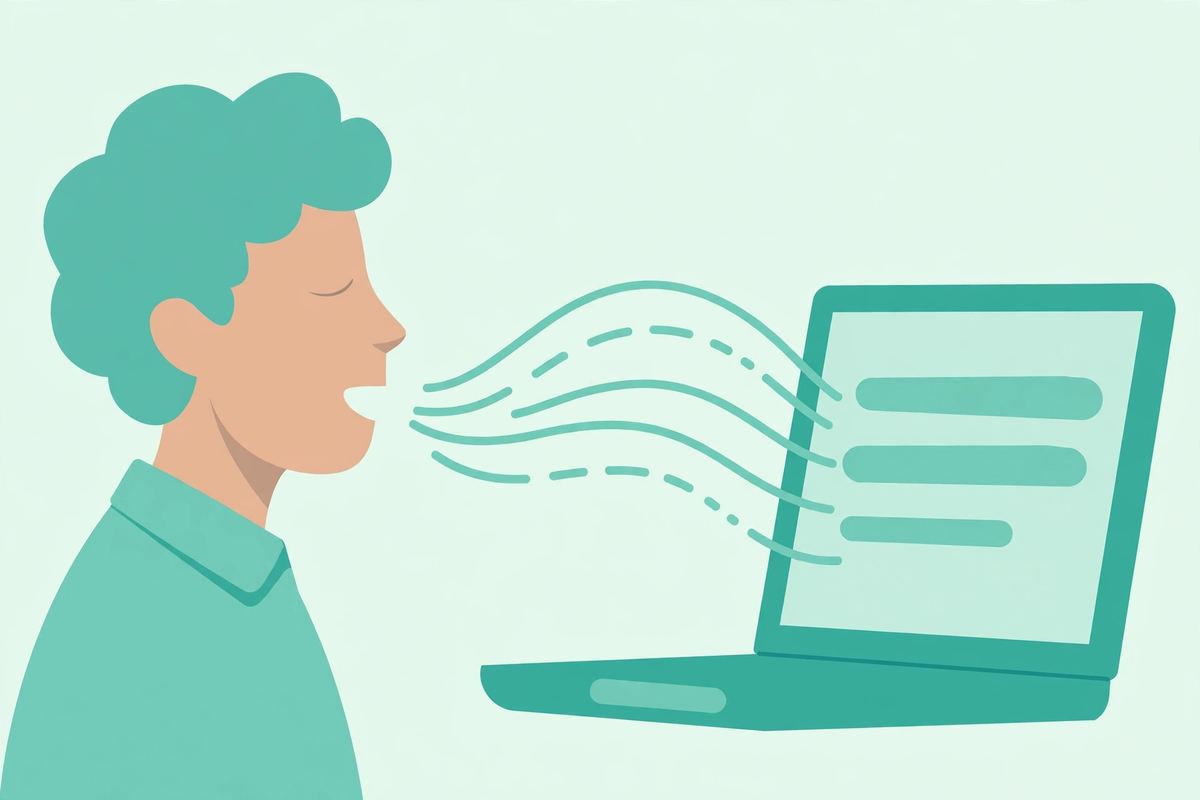
Hoe werkt dicteren in de browser?
Hoe werkt dicteren in de browser? Je browser luistert via de microfoon en zet je spraak met zijn ingebouwde spraakherkenning om in woorden. In Google Chrome en Microsoft Edge doet de spraakdienst van Google die omzetting — vandaar dat dicteren daar het best werkt. Je audio wordt nooit opgeslagen of naar ons verstuurd: de herkenning loopt via de browserdienst en de tekst blijft in dit tabblad. Geen account nodig, geen kosten. Zo begin je:
- Open deze pagina in Google Chrome of Microsoft Edge en kies je spreektaal, bijvoorbeeld Nederlands.
- Tik op «Begin met spreken».
- Geef de microfoon toestemming als de browser erom vraagt — dat is eenmalig.
- Spreek op normaal tempo: je woorden verschijnen direct als tekst in het vak.
- Tik op «Stop», lees de tekst na en kopieer hem of download hem als .txt-bestand.
Dicteren voor opdrachten, e-mails en notities
Dicteren in plaats van typen loont het meest bij lopende tekst. Studenten gebruiken dicteren voor opdrachten en verslagen: spreek na een hoorcollege direct je college-aantekeningen in, of dicteer de eerste versie van je scriptie — in minuten staat er een ruwe tekst die je daarna rustig redigeert. Professionals dicteren e-mails en vergadernotities sneller dan ze typen, ook onderweg. En voor wie typen zwaar is — bijvoorbeeld bij dyslexie, RSI of minder goed zicht — is tekst inspreken in plaats van typen een toegankelijk alternatief.
- Studenten: dicteer college-aantekeningen en eerste versies van opdrachten in; vakwoorden en namen controleer je achteraf.
- Professionals: e-mails dicteren in plaats van tikken — ook onderweg, tussen afspraken door.
- Toegankelijkheid: wie minder makkelijk typt, maakt zo toch vlotte teksten — je stem naar tekst omzetten gratis en zonder installatie.
E-mails dicteren en WhatsApp-berichten inspreken
E-mails dicteren in plaats van typen: spreek je bericht hier in, kopieer het en plak het in Gmail of Outlook — onderwerp en bijlagen voeg je daarna toe. Hetzelfde werkt voor WhatsApp-berichten: spreek je tekst op deze pagina, kopieer hem en plak hem in WhatsApp (Web) — handig voor lange berichten waarvoor het toetsenbordje van je telefoon te priegelig is. Eerlijk is eerlijk: een knop die direct ín de WhatsApp-app dicteert, hebben we niet — dit ommetje via kopiëren en plakken duurt twee seconden en werkt altijd.
Spraak naar tekst gratis, zonder app of abonnement
Spraak naar tekst zonder app te installeren: deze pagina draait volledig in je browser, dus er is niets te downloaden en niets aan te maken. Gratis dicteren zonder abonnement is hier de norm — anders dan dicteren in Word, waarvoor je een betaald Microsoft 365-abonnement nodig hebt. Je opent de pagina, geeft de microfoon toestemming en je kunt direct beginnen. Je stem wordt nooit bewaard en je tekst verlaat dit tabblad niet.
Tekst inspreken op laptop: zo begin je
Tekst inspreken op laptop gaat het fijnst in Google Chrome of Microsoft Edge: open deze pagina, kies je spreektaal en tik op «Begin met spreken». Geef de microfoon toestemming als de browser erom vraagt — dat is eenmalig. Spreek op normaal tempo in een zo stil mogelijke ruimte en houd korte zinnen aan; lange, samengestelde zinnen gaan vaker mis. Ook op een telefoon of tablet met Chrome werkt het, zolang de microfoon vrij is.
Nauwkeuriger dicteren: zeven tips die echt helpen
Geen enkele spraakherkenning is perfect: het systeem gokt op basis van klanken, en hoe duidelijker de invoer, hoe schoner de tekst. Met deze gewoontes haal je het meeste uit je dictaat:
- Kies een stille ruimte: achtergrondgeluiden en echo zijn de grootste verstoorders.
- Zit dicht bij de microfoon of gebruik een headset; een microfoon op een meter afstand klinkt vaag.
- Spreek op normaal tempo met korte, volledige zinnen — lange, samengestelde zinnen gaan vaker mis.
- Spreek leestekens hardop uit als aparte woorden: «punt», «komma».
- Dicteer per gedachte of alinea en pauzeer kort; praat niet minutenlang in één adem door.
- Spreek cijfers en afkortingen duidelijk uit («eenentwintig», «P-C») en controleer ze altijd na.
- Lees elke tekst na: namen, vakwoorden en cijfers corrigeer je het snelst met de hand.
Leestekens inspreken bij dicteren: commando-overzicht
Leestekens inspreken bij dicteren doe je door ze als apart woord uit te spreken, meteen na het voorgaande woord. De herkenning schrijft het teken dan direct in je tekst. De handigste commando's:
- «punt» → punt · «komma» → komma
- «vraagteken» → vraagteken · «uitroepteken» → uitroepteken
- «dubbele punt» → dubbele punt · «puntkomma» → puntkomma
- «nieuwe regel» → nieuwe regel · «nieuwe alinea» → witregel
- Spreek het leesteken duidelijk uit als apart woord; lees daarna even na — een verkeerd gehoord teken corrigeer je zo.
- Wordt een commando niet herkend, typ het teken dan met de hand bij.
Eerlijke vergelijking: deze tool vs Google Docs, Speechify en je telefoon
Dicteren in plaats van typen kan op meer plekken — elk met eigen voor- en nadelen. Deze vergelijking is eerlijk: geen van de opties is overal het beste.
- ToolVena: draait in de browser, gratis, zonder account en zonder installatie; werkt in Chrome en Edge en de tekst blijft in het tabblad. Ideaal als je snel iets wilt dicteren zonder iets aan te maken.
- Google Docs (Extra → Spraakinvoer): dicteren werkt alleen binnen een open Docs-document en je hebt een Google-account nodig. Fijn als je toch al in Docs werkt, maar buiten Docs heb je er niets aan.
- Speechify: dicteren via apps en extensies, met betaalde abonnementen voor de uitgebreide functies. Geschikt als je overal in je systeem wilt dicteren, maar het kost geld.
- Dicteren op je iPhone- of Android-toetsenbord (Gboard): de dicteerknop werkt systeem-breed op je telefoon, maar op een klein scherm redacteer je minder prettig en de herkenning draait via de diensten van Apple of Google.
Dicteren werkt niet? Problemen en oplossingen
Negen van de tien problemen zitten in de microfoon of de browserinstellingen. De meest voorkomende, met oplossing:
- Microfoon niet gedetecteerd: controleer of je laptop een microfoon heeft en of hij niet is gedempt; probeer een headset.
- Toestemming geweigerd: klik op het slot-icoon links in de adresbalk, zet «Microfoon» op «Toestaan» en laad de pagina opnieuw.
- Verkeerde microfoon: klik in Chrome op het microfoonicoon in de adresbalk en kies in het menu de juiste microfoon.
- Dicteren stopt telkens: blijf spreken — de herkenning pauzeert bij stilte; tik opnieuw op «Begin met spreken» en dicteer per alinea.
- Niets wordt verstaan: gebruik Chrome of Edge, want niet elke browser ondersteunt spraakherkenning, en ga dichter bij de microfoon zitten.
Privacy en AVG: wat gebeurt er met je stem?
Privé by design. In Chrome en Edge loopt de spraakherkenning via de spraakdienst van de browser: je audio gaat van de browser naar die dienst en de tekst komt terug in dit tabblad. Deze website ontvangt, bewaart of deelt je audio nooit — er is geen account, geen server en dus niets om te verwijderen onder de AVG. Sluit je het tabblad, dan is alles weg.
- Gratis, zonder account, zonder abonnement — en je audio wordt nooit door ons opgeslagen.
- Je hebt wel internet nodig: de omzetting is een live dienst, offline werkt dicteren niet.
- De tekst is niet automatisch bewaard: kopieer of download hem als .txt vóór je het tabblad sluit.
- Nauwkeurigheid hangt af van microfoon, achtergrondgeluid en uitspraak — lees elke tekst na.
FAQ
Is spraak naar tekst echt gratis?
Ja. Deze pagina is volledig gratis te gebruiken: geen account, geen abonnement en geen installatie. Je opent de pagina in je browser, geeft de microfoon toestemming en je kunt direct dicteren. Er is geen minutenlimiet of betaalmuur achteraf — de spraakherkenning loopt via de dienst van je browser en kost je niets extra's.
Hoe werkt dicteren in de browser precies?
Je browser gebruikt zijn ingebouwde spraakherkenning om je stem via de microfoon om te zetten in tekst. In Chrome en Edge loopt die omzetting via de spraakdienst van Google, daarom werkt dicteren daar het best. Je audio wordt nooit opgeslagen of naar ons verstuurd; de tekst blijft in dit browsertabblad.
Kan ik mijn stem gratis naar tekst omzetten zonder abonnement?
Ja, gratis dicteren zonder abonnement is precies waarvoor deze tool is gemaakt. Je hebt geen betaald Microsoft 365-abonnement of dure dicteer-app nodig: je stem naar tekst omzetten doe je hier gratis, direct in de browser.
Hoe spreek ik leestekens in bij dicteren?
Zeg het leesteken als apart woord: «punt», «komma», «vraagteken», «uitroepteken», «nieuwe regel» of «nieuwe alinea». De herkenning schrijft het teken direct in je tekst. Lees daarna even na, want een verkeerd gehoord leesteken corrigeer je het snelst met de hand.
Werkt tekst inspreken op mijn laptop?
Ja, zolang je laptop een microfoon heeft — ingebouwd of via een headset. Tekst inspreken op laptop werkt het best in Google Chrome of Microsoft Edge, omdat die de spraakdienst van Google gebruiken. Geef de microfoon eenmalig toestemming en spreek in een stille ruimte.
Is dicteren geschikt voor opdrachten als student?
Zeker. Dicteren voor opdrachten werkt goed om snel een eerste versie op papier te krijgen: spreek je gedachten uit, lees het resultaat na en corrigeer vakwoorden en namen — die gaan het vaakst mis. De uiteindelijke redactie doe je altijd zelf, maar het typewerk ben je kwijt.
Wordt mijn audio opgeslagen of verstuurd?
Nee. Je audio wordt nooit geüpload, opgeslagen of gedeeld. In Chrome en Edge zet de spraakdienst van de browser je stem om en de tekst blijft in dit tabblad. Sluit je het tabblad, dan is alles weg.
Hoe zorg ik dat het dicteren mij beter verstaat?
Dicteer in een stille ruimte, dicht bij de microfoon of met een headset, en spreek op normaal tempo met korte zinnen. Spreek leestekens hardop uit («punt», «komma») en dicteer per alinea met korte pauzes. Lees de tekst daarna na — namen en vakwoorden corrigeer je het snelst met de hand.
Hoe dicteer ik een nieuwe alinea of witregel?
Zeg «nieuwe alinea» als apart woord en de herkenning maakt een witregel; «nieuwe regel» geeft een nieuwe regel zonder witregel. Spreek het commando duidelijk uit, direct na je laatste woord. Werkt een commando niet, typ het teken dan met de hand bij.
Is dicteren hier anders dan dicteren in Google Docs?
De herkenning werkt vergelijkbaar, maar je hebt hier geen Google-account nodig en het werkt los van een document. Google Docs dicteert alleen binnen een open document en vraagt een account; hier dicteer je gratis in de browser en kopieer je de tekst overal naartoe.
Waarom stopt het dicteren soms halverwege een zin?
De herkenning pauzeert bij stilte — blijf spreken of tik opnieuw op «Begin met spreken». Dicteer per alinea in plaats van in één adem een hele pagina, en controleer of de microfoon niet is gedempt. Blijft hij stoppen, laad dan de pagina opnieuw of schakel over op Chrome of Edge, waar de spraakdienst het stabielst werkt.
Heb ik internet nodig om te dicteren?
Ja. De spraakherkenning loopt via de spraakdienst van je browser als live dienst, dus zonder internetverbinding werkt dicteren niet. Een stille ruimte en een stabiele verbinding geven het schoonste resultaat. Valt de verbinding weg, pauzeer dan even en dicteer het laatste stuk later opnieuw.
Kan ik ook lange teksten dicteren, zoals een verslag?
Ja — dicteer per alinea met korte pauzes en bouw je tekst zo stukje bij beetje op. Voor lopende tekst werkt dat prima: spreek een gedachte uit, lees hem na en ga verder met de volgende alinea. Tabellen en opmaak voeg je daarna met het toetsenbord toe, en vakwoorden en namen controleer je altijd met de hand.
Is dicteren handig bij dyslexie of pijn in de polsen?
Ja, voor veel mensen met dyslexie, RSI of minder goed zicht is spraak naar tekst een prettig alternatief voor typen. Je spreekt je gedachten uit en redigeert de tekst daarna rustig met het toetsenbord — het typewerk ben je kwijt.
Kan ik de gedicteerde tekst nog aanpassen en opslaan?
Zeker: het tekstvak is volledig bewerkbaar, dus je corrigeert, vult aan en herschikt met het toetsenbord. Daarna kopieer je de tekst naar je document of download je hem als .txt-bestand. Zonder download gaat de tekst verloren als je het tabblad sluit.