Redimensionar Imagen Gratis — Recorta JPG, PNG, WebP Exacto
Redimensionar imagen – recorte incluido, no en otra herramienta
Redimensiona a píxeles exactos o por porcentaje, recorta con proporción SIN salir de la página y elige entre nueve preajustes (Instagram, YouTube, X, A4…), todo en tu navegador. Las tres líderes pequeñas se reparten las carencias: la nº 3 es un cascarón sin una sola explicación ni FAQ, con el recorte exiliado a otra herramienta; la nº 5 trabaja imagen a imagen, sin preajustes sociales; y la de modos más completos llega con el botón de subir EN INGLÉS y los acentos caídos por todo el texto.
Bulk Resize Photos: el nº 3 que no explica nada
Bulk Resize Photos (nº 3 en «redimensionar imagen online» y en «redimensionar foto») ofrece proceso por lotes sin registro — su baza real, reconocida — y una página de herramienta que es puro cascarón: seis eslóganes por viñetas y nada más — ni una explicación, ni un cómo, ni una FAQ en la propia herramienta —. Peor: ni siquiera VES los controles antes de subir; las dimensiones exactas se descubren en una página de Ayuda aparte, y el recorte no existe dentro del redimensionador — es OTRA herramienta enlazada —. Su Ayuda esconde también las renuncias serias: HEIC no soportado y resultados en blanco o corruptos en iOS con imágenes muy grandes, según su propio texto. La experiencia completa aquí es la contraria: dos pestañas visibles desde el principio — «Redimensionar» y «Recortar» —, el recorte dibujado arrastrando sobre TU imagen con proporción elegible (o libre), y todos los modos, preajustes y advertencias en la misma pantalla donde ocurre el trabajo.
ResizePixel: de una en una, y sin preajustes
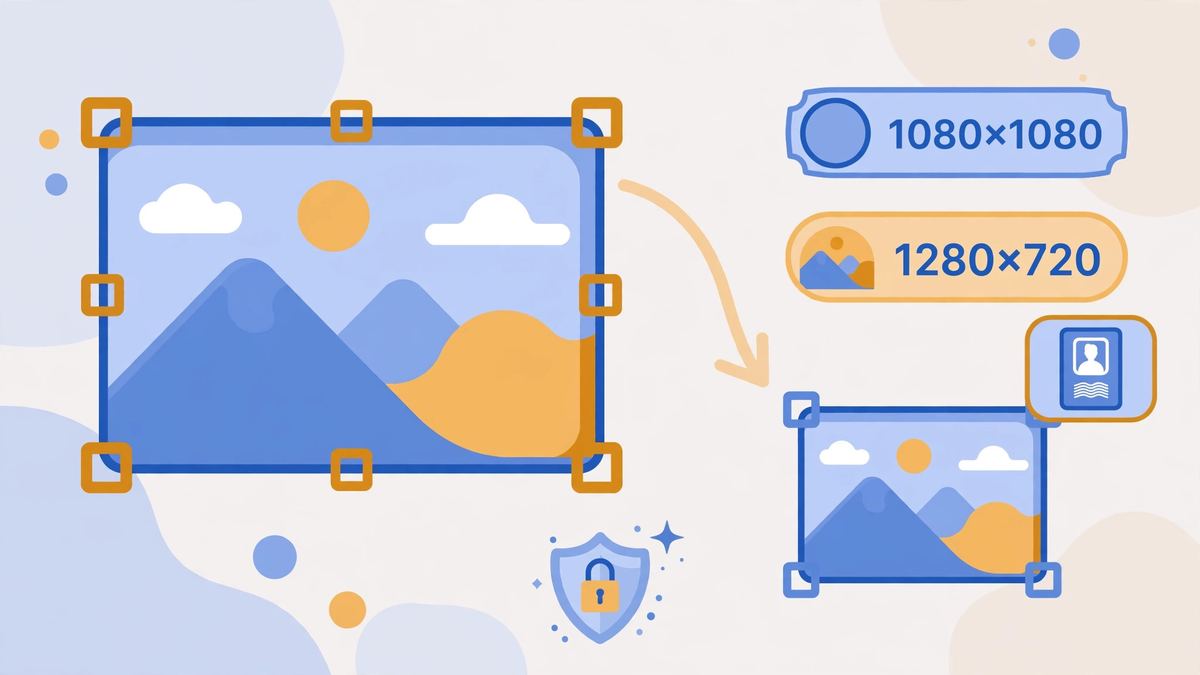
ResizePixel (nº 5 y nº 6) hace bien lo básico — píxeles exactos, porcentaje, proporción bloqueable — en un diseño desnudo que parece de otra década, y se detiene ahí: su editor trabaja UNA imagen («Subir una Nueva» es su único plural), no hay proceso por lotes, no hay FAQ en la página y NO hay un solo preajuste social — quien viene a dejar su foto a 1080×1350 para Instagram debe saber la cifra de memoria o buscarla fuera —. Esta herramienta trae los nueve preajustes que cubren el 95 % de las visitas: Publicación, Retrato e Historia de Instagram (1080×1080, 1080×1350, 1080×1920), Miniatura de YouTube (1280×720), Publicación X (1200×675), Foto de perfil (800×800), A4 a 150 y a 300 DPI (1240×1754 y 2480×3508) y Full HD (1920×1080) — cada uno a un toque, con sus píxeles escritos en la etiqueta —. Y el modo salida se remata con formato a elegir (JPG/PNG/WebP) y control de calidad donde el formato lo admite, con su nota impresa: «PNG ignora el control de calidad: siempre es sin pérdida y suele pesar más».
Img2Go: completa por dentro, descuidada por fuera
Img2Go (nº 3 en «cambiar tamaño de imagen», nº 7 en la general) es la rival seria en funciones — lotes, píxeles y cm/pulgadas, porcentaje, proporciones, manejo de recorte con barras y una FAQ de 8 preguntas, sin marca de agua declarada — y se dispara en el pie con la presentación: su botón de subir reza «Upload your file» EN INGLÉS sobre la página española, y el texto pierde los acentos sistemáticamente («tamano», «pixeles», «metodo», hasta el «rapido» de su propio título), mientras dos huecos «PUBLICIDAD» — uno con anuncio de Monetag cargado — conviven con el empuje a crear cuenta pese al «100 % gratis» de la portada. Esta página escribe su español con sus acentos y sus avisos con la misma seriedad: la nota de orientación EXIF te previene de que una foto de móvil girada quizá necesite rotarse antes en tu app de fotos «porque este navegador decodificó sin la marca» — el tipo de tropiezo que las líderes dejan que descubras con la imagen ya descargada y torcida —.
Ampliar no inventa detalle: los límites, en la herramienta
El bloque «Límites honestos» de esta página debería ser el estándar del género: «Reducir una imagen desecha píxeles para siempre; el detalle se pierde y solo el archivo original lo recupera. Ampliar inventa píxeles mezclando vecinos, así que se ve más suave, nunca más nítido» — y el aviso se repite EN EL MOMENTO del riesgo, cuando activas una ampliación: «Estás ampliando. El resultado se verá más suave». Cierra con la contabilidad de formatos (JPG y WebP pierden un poco en cada codificación; PNG es exacto pero más pesado) y la orden práctica: «Guarda tu original». Ninguna de las tres líderes imprime nada parecido junto a sus controles — Bulk ni siquiera imprime los controles antes de subir —. Y la privacidad es la de la casa: tu imagen se decodifica y recodifica con Canvas DENTRO de esta pestaña, «nunca se sube y al cerrar la pestaña no queda nada», con el desvío honesto si tu problema es otro: mismo tamaño pero archivo más ligero → el Compresor, enlazado desde la propia cabecera de la herramienta.
Preguntas frecuentes sobre redimensionar imágenes
¿Puedo recortar y redimensionar en la misma herramienta?
Sí — dos pestañas, un solo flujo —: «Recortar» te deja dibujar el recorte arrastrando sobre la imagen, con proporción fija elegible o libre, y «Redimensionar» aplica píxeles exactos o porcentaje con la proporción bloqueable. Es el exilio que impone el nº 3, Bulk Resize Photos: allí el recorte es otra herramienta enlazada y sus propios controles ni se ven hasta después de subir — sus dimensiones exactas viven en una página de Ayuda aparte —.
¿Qué tamaño necesita mi imagen para Instagram o YouTube?
No necesitas saberlo: los preajustes lo traen escrito — Instagram Publicación 1080×1080, Retrato 1080×1350, Historia 1080×1920; Miniatura de YouTube 1280×720; Publicación X 1200×675; Foto de perfil 800×800 — más A4 a 150/300 DPI y Full HD para papel y pantalla. ResizePixel, la nº 5, no trae NI UN preajuste social: la cifra hay que traerla de memoria o de otra web. Aquí tocas el preajuste y la salida queda fijada.
¿Ampliar una imagen pequeña la dejará nítida?
No — la herramienta te lo advierte dos veces, en su bloque de límites y al activar la ampliación —: «ampliar inventa píxeles mezclando vecinos, así que se ve más suave, nunca más nítido». El detalle que no está en el original no lo crea ningún redimensionador (los «mejoradores IA» lo aproximan con invención, otra categoría). Y al revés igual: reducir «desecha píxeles para siempre», por eso la orden impresa es guardar siempre tu original antes de trabajar.
¿Qué formato de salida elijo: JPG, PNG o WebP?
Para fotos y redes, JPG o WebP con el control de calidad ajustando el peso; para gráficos con bordes duros o transparencia, PNG — con su nota impresa en la herramienta: «PNG ignora el control de calidad: siempre es sin pérdida y suele pesar más» —. JPG y WebP pierden un poco de calidad en CADA codificación, así que trabaja siempre desde el original, no desde una copia ya recodificada. La salida se previsualiza en «Antes / Después» antes de descargar.
Mi foto de móvil sale girada tras redimensionarla. ¿Por qué?
Por la marca de orientación EXIF: algunas fotos guardan «estoy girada» como una instrucción en vez de girar los píxeles, y este navegador puede decodificar sin aplicar esa marca. La herramienta te lo avisa en su propia nota — «una foto de móvil girada quizá necesite rotarse antes en tu app de fotos» — en vez de dejarte descargar una imagen torcida y culpar a la herramienta. Es un límite del decodificador del navegador, declarado donde ocurre.
¿Y si solo quiero que el archivo pese menos, sin cambiar el tamaño?
Entonces esta no es tu herramienta — y ella misma te lo dice en su primera línea —: «esta herramienta cambia dimensiones y recorte; el Compresor cambia el peso», con el enlace al Compresor de Imágenes de la casa. Confundir ambas operaciones es el error clásico: redimensionar para «adelgazar» un archivo destruye píxeles que quizá necesitabas; comprimir conserva las dimensiones y ataca solo el peso. Las líderes mezclan las dos cosas en menús de herramientas hermanas sin explicarte la diferencia en la página.
¿Mi imagen se sube a un servidor para redimensionarla?
No — «tu imagen se decodifica y recodifica dentro de esta pestaña con Canvas. Nunca se sube y al cerrar la pestaña no queda nada» —. Sin cuenta, sin la viñeta publicitaria pegajosa que Bulk luce sobre su pie, y sin empujes a «Crear cuenta» como los de la cabecera de Img2Go pese a su «100 % gratis». Suele ser, además, más rápido: tu foto no hace el viaje de ida y vuelta a ningún centro de datos para cambiar de tamaño.