Tale til tekst i nettleseren – gratis diktering på norsk
Tale til tekst i nettleseren – den ærlige guiden til gratis diktering
Enten du skal ta forelesningsnotater, skrive e-poster på jobb eller bare unngå tastaturet en dag: her kan du diktere på norsk rett i nettleseren – uten app og uten nedlasting. Åpne siden i Chrome eller Edge, tillat mikrofonen, velg norsk og snakk: dette er gratis diktering uten konto. Nedenfor får du vite hvordan det fungerer, hva det egner seg til, og hvor de ærlige grensene går.
Hva er stemmeskriving?
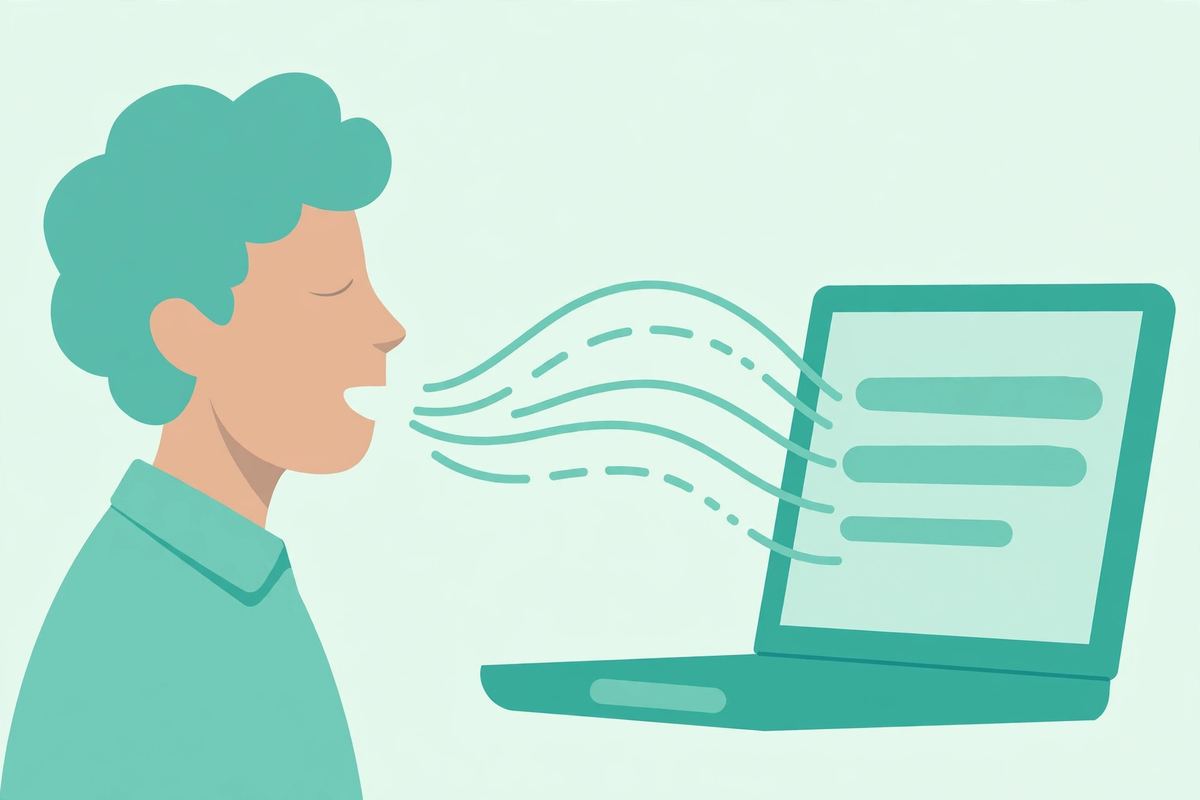
Stemmeskriving — også kalt tale til tekst eller diktering — er å gjøre stemmen din om til skrevet tekst i stedet for å taste: du snakker i mikrofonen, og nettleserens talegjenkjenning skriver ordene dine mens du snakker. Her skjer det rett i nettleseren, uten app, uten nedlasting og uten konto.
Slik kommer du i gang – tale til tekst i nettleseren trinn for trinn
Du trenger ikke forberede noe: hele poenget med å diktere på nett her er at det bare virker. Følg disse fem trinnene:
- Åpne denne siden i Google Chrome eller Microsoft Edge – på datamaskin, nettbrett eller mobil.
- Velg talespråk øverst på siden: norsk eller et av de andre språkene.
- Trykk på mikrofonknappen, og tillat nettleseren å bruke mikrofonen din når den spør.
- Snakk i vanlig tempo, og si tegnsetting høyt – for eksempel «punktum» eller «komma».
- Sett dikteringen på pause når du trenger en tenkepause, og kopier eller last ned den ferdige teksten til slutt.
Dikter på nett: for studenter, på jobb – og alle som sliter med tastatur
Når du dikter på nett i stedet for å taste, får du tankene ned mens de er ferske – på forelesning, på jobb eller i sofaen. Slik brukes gratis diktering i praksis:
- Studenter: forelesningsnotater rett etter forelesningen, førsteutkast til essays og stikkord til gruppearbeid – diktér skoleoppgave med stemmen, og bruk tiden på innhold i stedet for tasting.
- På jobb: e-poster på jobb, møtereferater og huskelister du ellers ville tastet mellom to møter – snakk dem ut, les korrektur, send.
- Tilgjengelighet: for deg med håndleddssmerter, dysleksi eller nedsatt syn kan snakk til tekst være forskjellen på å få jobben gjort og å gi opp tastaturet helt.
- Skribenter: få råutkastet ut av hodet og over i tekst, og rediger etterpå – diktering er ofte raskere enn å stirre på et blankt ark.
Diktér skoleoppgave med stemmen – slik gjør du det best
Å diktére skoleoppgave med stemmen er et av de vanligste bruksområdene – enten det er norskstil, engelsk essay eller samfunnsfagsoppgave. Det fungerer best som råutkast, ikke som leveringsklar tekst. Slik får du mest ut av det:
- Snakk gjennom strukturen først: innledning, tre hovedpunkter, avslutning – da blir teksten lettere å redigere.
- Dikter korte avsnitt om gangen, og sett pause mellom dem.
- Si all tegnsetting høyt, og les ekstra nøye gjennom navn, årstall og fagord – det er ordene talegjenkjenning oftest bommer på.
- Bruk den sparte tiden på innhold og korrektur: argumentene og kvalitetskontrollen er fortsatt ditt ansvar, ikke verktøyets.
Nøyaktighetstips: slik blir taleinnskrivingen renest
Taleinnskriving leverer best når den får gode arbeidsforhold. Disse tipsene koster ingenting, men gjør merkbar forskjell:
- Finn et stille rom: bakgrunnsstøy – trafikk, TV, andre stemmer – er den vanligste årsaken til feil.
- Hold jevn avstand til mikrofonen, rundt 15–30 cm, og snakk i vanlig, rolig tempo.
- Snakk i hele setninger i stedet for enkeltord – sammenhengen hjelper gjenkjenningen.
- Si tegnsetting høyt, og ta en kort pause mellom setningene.
- Unngå å avbryte deg selv midt i setningen; start heller setningen på nytt.
- På støyende steder slår et hodetelefonsett med mikrofon datamaskinens innebygde mikrofon.
- Les alltid gjennom teksten til slutt: navn, tall og fagord fortjener ekstra korrektur.
Si tegnsetting høyt: kommandoreferansen
Når du skal diktere på norsk, setter ikke nettleseren inn tegnsetting av seg selv – du sier den høyt, midt i setningen. De viktigste kommandoene:
- «punktum» – skriver punktum.
- «komma» – skriver komma.
- «spørsmålstegn» – skriver spørsmålstegn.
- «utropstegn» – skriver utropstegn.
- «nytt avsnitt» – starter et nytt avsnitt.
- «ny linje» – linjeskift uten nytt avsnitt.
- «kolon» og «semikolon» – skriver kolon og semikolon.
Ærlig sammenligning: taleinntasting i Google Docs, diktering på iPhone, Speechify – og denne siden
Det finnes flere måter å få snakk til tekst på, og hver har sin plass. Her er den ærlige forskjellen – uten at vi skryter av oss selv:
- Taleinntasting i Google Docs: det Google Docs kaller sin stemmefunksjon på norsk. Gratis og god, men du må være logget inn med Google-konto og skrive inne i dokumentet deres.
- Diktering på iPhone: trykk mikrofonknappen på tastaturet og snakk – innebygd og gratis. Suveren til korte meldinger, men tungvint for lange tekster du vil redigere etterpå.
- Speechify: app med flere funksjoner, som egen ordliste og opplesing av tekst. Krever installasjon – og de beste funksjonene koster penger.
- kviskr.no: norsk dikteringsapp, men kun for Mac – et reelt alternativ hvis du sitter på Mac, ikke i nettleseren på Windows eller mobil.
- Denne siden: tale til tekst i nettleseren som gratis diktering uten app, uten nedlasting og uten konto. Krever nettforbindelse og Chrome eller Edge.
- Kort sagt: vil du diktere lengre tekster i nettleseren uten å logge inn eller installere noe, er denne siden det enkleste valget.
Fungerer ikke dikteringen? Feilsøking som løser det meste
Når gratis diktering ikke vil starte, er årsaken nesten alltid én av disse – og løsningen tar under et minutt:
- Mikrofon ikke funnet: sjekk at mikrofonen er koblet til og slått på, og at riktig mikrofon er valgt i systeminnstillingene.
- Tillatelse nektet: klikk på mikrofon- eller låsikonet i adresselinjen, velg «Tillat» for mikrofon, og last siden på nytt.
- Dikteringen stopper av seg selv: talegjenkjenning pauser når du er stille lenge – trykk start igjen og fortsett. Sjekk også nettforbindelsen.
- Feil mikrofon lytter: har du flere mikrofoner, velg riktig inngang i nettleserens tillatelsesmeny eller i systemets lydinnstillinger.
- Nettleseren støttes ikke: stemmeskriving i chrome og Edge fungerer, men Firefox og Safari støtter ikke talegjenkjenning i nettleseren på samme måte.
- Alt blir feil: for mye støy i rommet eller for stor avstand til mikrofonen gir rare resultater – se nøyaktighetstipsene lenger opp.
Tale til tekst, diktering, taleinnskriving – er det det samme?
Ordene brukes om hverandre, og i praksis betyr de det samme her: du snakker, og teksten skrives. «Diktering» beskriver handlingen, «tale til tekst» beskriver resultatet, og «taleinnskriving» og «stemmeskriving» er navnene funksjonen ofte har i nettlesere og på telefoner. (I Google Docs heter den samme funksjonen for øvrig «taleinntasting» på norsk.) Uansett hvilket ord du søkte på – snakk til tekst – er det dette verktøyet gjør: det gjør stemmen din om til redigerbar tekst i nettleseren.
Personvern og ærlige begrensninger
To ting er verdt å vite: hva som skjer med stemmen din, og hva verktøyet ikke kan:
- Personvern: selve talegjenkjenningen skjer via nettleserens taletjeneste – i Chrome og Edge er det Googles tjeneste. Lyden din går aldri til dette nettstedet, og vi lagrer verken lyd eller tekst. Den ferdige teksten finnes bare i denne fanen til du kopierer eller laster den ned.
- Krever nett: uten internettforbindelse fungerer ikke talegjenkjenningen.
- Ingen løfter om treffsikkerhet: vi lover ingen bestemt nøyaktighet – sterke dialekter, støy og fagord gir flere feil, og korrektur er alltid ditt ansvar.
- Direktediktering, ikke filtranskribering: verktøyet lytter til mikrofonen din akkurat nå – det kan ikke skrive ut lydfiler du laster opp.
- Gratis og uten konto: ingen tidsbegrensning og ingen registrering – det er hele poenget med gratis diktering her.
Spørsmål og svar om diktering på nett
Hva er egentlig tale til tekst i nettleseren?
Det er diktering direkte på en nettside: du snakker i mikrofonen, og nettleserens talegjenkjenning skriver ordene mens du snakker — det kalles tale til tekst i nettleseren. Her skjer det uten app, uten nedlasting og uten konto: du trenger bare Chrome eller Edge og en mikrofon, og teksten kan du kopiere dit du vil.
Er gratis diktering virkelig gratis – hva er haken?
Ja, det er gratis, og haken er at det ikke finnes noen: ingen konto, ingen tidsbegrensning, ingen betalt versjon å oppgradere til. Dette er gratis diktering i praksis — vi tjener ikke på stemmen din, for den lagres ikke engang hos oss. Alt du dikterer blir i nettleserfanen din til du kopierer det.
Hvordan dikterer jeg på nett hvis jeg aldri har gjort det før?
Åpne siden i Chrome, trykk på mikrofonknappen, tillat mikrofon når nettleseren spør, og snakk helt vanlig — det er slik du dikter på nett. Si «punktum» der du vil ha punktum, og «ny linje» for linjeskift. Det er hele oppskriften: de fleste får det til på første forsøk, og teksten kan du redigere etterpå.
Kan jeg diktere på norsk med dialekt?
Ja, velg norsk som talespråk — da kan du diktere på norsk med din egen talemåte. Talegjenkjenning er trent på mange talemåter, men sterke dialekter og utydelig uttale gir flere feil. Snakk tydelig i vanlig tempo, og les korrektur etterpå — særlig på navn, tall og fagord, som er ordene gjenkjenningen oftest bommer på.
Hva er forskjellen på diktering uten app og en Chrome-utvidelse?
En utvidelse må installeres og får tilgang til nettleseren din; diktering uten app her kjører bare på denne siden og forsvinner når du lukker fanen. Mindre å installere, mindre å stole på — og ingenting å oppdatere. Ulempen er at den ikke følger deg til andre nettsider: vil du diktere overalt, er en utvidelse mer praktisk.
Trenger jeg å være innlogget for stemmeskriving i Chrome?
Nei. stemmeskriving i chrome bruker Googles taletjeneste til selve gjenkjenningen, men du trenger verken Google-konto eller innlogging her – nettleseren spør bare om lov til å bruke mikrofonen. Lyden din går til Googles taletjeneste, ikke til dette nettstedet, og vi lagrer verken lyd eller tekst.
Hvordan får jeg punktum og nye avsnitt når jeg snakker til tekst?
Si tegnene høyt mens du dikterer: «punktum», «komma», «spørsmålstegn» og «nytt avsnitt». Da setter nettleseren dem inn der du er i setningen — se kommandolisten lenger opp på siden for alle kommandoene. Det tar litt øving å huske å si tegnsettingen høyt, men etter noen minutter går det av seg selv.
Er taleinnskriving det samme som stemmeskriving?
I praksis ja: taleinnskriving er det norske ordet mange bruker, mens stemmeskriving er navnet funksjonen ofte har i nettlesere og på telefoner. Begge betyr at du snakker i stedet for å taste — altså snakk til tekst. I Google Docs heter den samme funksjonen for øvrig «taleinntasting» på norsk.
Hva er forskjellen på denne siden og diktering i Google Docs?
Google Docs krever at du logger inn med Google-konto og skriver inne i dokumentet deres. Her får du tale til tekst i nettleseren uten konto — åpne siden, snakk, og kopier teksten dit du vil ha den. Det er hele forskjellen: ingen innlogging, ingen installasjon, og du bestemmer selv hvor teksten havner.
Egner det seg å diktér skoleoppgave med stemmen?
Ja, til førsteutkast: snakk gjennom argumentene dine, og bruk tiden du sparer på struktur og korrektur. Det er slik du best diktér skoleoppgave med stemmen — som råtekst du redigerer etterpå, ikke som leveringsklar tekst. Sjekk alltid fakta, navn og fagord, og husk at skolen din kan ha regler for hvordan oppgaver skal lages.
Hvor lang tekst kan jeg diktere?
Det er ingen fast grense her — men talegjenkjenning pauser gjerne når du er stille lenge, så for lange tekster lønner det seg å diktere avsnitt for avsnitt og sette sammen til slutt. Snakk i hele setninger, sett pause mellom avsnittene, og kopier teksten underveis så du ikke mister noe.
Hva gjør jeg hvis dikteringen stopper midt i en setning?
Trykk start igjen og fortsett der du slapp — pauser i talen får gjenkjenningen til å stoppe, og det er normalt. Skjer det hele tiden, sjekk nettforbindelsen og at mikrofonen ikke er dempet. Snakk også i jevnt tempo uten lange tenkepauser midt i setningen, så holder dikteringen seg i gang lenger.
Kan jeg diktere meldinger og lime dem inn i e-post eller chat?
Ja – det er et av de vanligste bruksområdene. Diktér teksten her, kopier den, og lim den inn i e-postprogrammet, meldingsappen eller dokumentet ditt. Les korrektur før du sender. (Til en kjapp melding på farten er forresten diktering på iPhone – mikrofonknappen på tastaturet – ofte raskest; denne siden er best til lengre tekster.)
Hvor nøyaktig er snakk til tekst?
Det avhenger av mikrofon, støy og hvor tydelig du snakker – vi lover ingen bestemt treffsikkerhet, for det ville vært uærlig. I et stille rom med tydelig tale blir det meste riktig, men navn, tall og fagord bør du alltid dobbeltsjekke.