Redimensionar Imagem — Tamanho Exato Grátis
Redimensionar imagem – pixels exatos, recorte e WebP, sem enviar nada
Defina o tamanho em pixels ou porcentagem, recorte na proporção da rede social e baixe em JPG, PNG ou WebP — tudo no seu navegador, sem cadastro e sem limite escondido em tooltip: o rival mais novo desta busca esconde os tetos dele (20 imagens, 12 MP, saída de até 1920) atrás de um ícone de informação, e a plataforma brasileira nem WebP nem recorte tem.
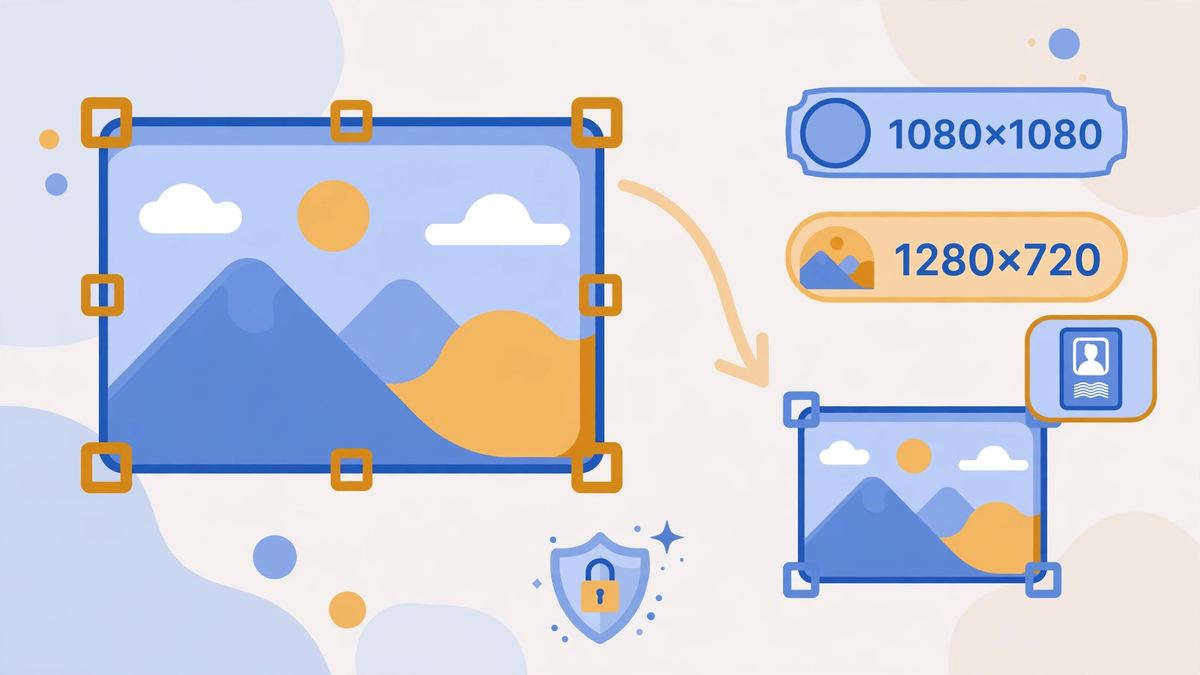
Recorte e WebP: o que a maior plataforma do Brasil não faz
A ferramenta da maior plataforma de lojas do país (5º lugar nesta busca) aceita no máximo 5 MB por imagem, a palavra WebP não aparece na página inteira dela, e recorte simplesmente não existe — a foto é esticada ou encolhida, nunca enquadrada. Para quem vende online isso dói em dobro: marketplace pede foto quadrada (recorte, não distorção) e página rápida pede WebP (o formato que corta o peso sem cortar a foto). As «predefinições» dela são três: foto de perfil, logo da loja e tamanho personalizado — nada de capa de Facebook, thumbnail de YouTube ou Pinterest. Aqui: pixels exatos OU porcentagem, recorte por proporção, predefinições sociais e A4, e saída em JPG, PNG ou WebP escolhida por você. E nenhum botão «Criar loja grátis» disputando a página com a sua foto.
Tetos escondidos num tooltip: 20 imagens, 12 MP, 1920 de saída
O concorrente mais novo e limpo do trio processa no aparelho, como aqui — mas os limites dele moram atrás de um tooltip: «20 imagens · 20 MiB cada · 100 MiB no total · 12 MP · Lado máximo de 8192px», com a saída padrão travada em 1920×1920 e o aviso «no celular, use lotes pequenos». Você descobre o teto quando bate nele. Some a isso os deslizes de texto-modelo: a etapa 3 dele manda «copiar as cores» (frase herdada da ferramenta de paleta de cores dele), a gramática quebra em «A padrão é…», o rodapé perde os acentos («designs editaveis», «Migracao PSD») e o banner de cookies aparece INTEIRO em inglês na página em português. Limite escondido e texto copiado são o mesmo problema: ninguém revisou pensando em você.
«Upload your file»: o botão em inglês e a foto no servidor alheio
O quarto colocado (terceiro em «redimensionar imagem online») tem ferramenta completa — e mesmo assim: dois quadros de «PUBLICIDADE», o botão principal de envio EM INGLÊS («Upload your file») no meio da página em português, o título sem acentos («Gratis e rapido»), o texto sistematicamente sem cedilha nem acento («dimensoes», «proporcao», «saida»), e o fluxo é upload para o servidor dele («todos os uploads usam conexões criptografadas» é o consolo). «Iniciar sessão / Cadastrar» no cabeçalho e «Preços» no rodapé completam o funil. Foto de cliente, de documento ou de família não precisa passear por servidor estrangeiro para mudar de tamanho: aqui o redimensionamento é local, no seu aparelho, do começo ao fim.
Qual tamanho usar: o guia rápido que resolve 90% dos casos
Post de Instagram: 1080×1080 (quadrado) ou 1080×1350 (retrato, ocupa mais tela). Stories e Reels: 1080×1920. Thumbnail de YouTube: 1280×720 (16:9) funciona e é o clássico — o YouTube hoje recomenda 3840×2160, com mínimo de 640 px de largura. Capa de Facebook: 820×312 (exibição varia por aparelho — deixe margem). Foto de produto para marketplace: 1200×1200 no mínimo, fundo limpo. Documento e prova: A4 a 150–300 DPI conforme o edital. A regra de ouro: reduza sempre a partir do arquivo maior original (ampliar foto pequena não inventa detalhe — só borra com confiança), e para web prefira WebP ou JPG; PNG fica para imagem com texto e transparência.
Como usar: solte, escolha o tamanho, baixe
Solte um JPG, PNG ou WebP, escolha pixels exatos ou porcentagem — ou uma predefinição pronta (Instagram, YouTube, X, perfil, A4, Full HD) — e baixe. Para recortar, use a aba de recorte na proporção (1:1, 4:5, 16:9…) ou em pixels livres. A saída é JPG, PNG ou WebP, escolhida por você. Abra, redimensione e baixe: sem cadastro e sem enviar nada a servidores.
Pixels exatos ou porcentagem: qual modo usar
Pixels exatos servem quando o destino pede um tamanho fixo — formulário, marketplace, thumbnail. Porcentagem serve para reduzir tudo na mesma proporção (50% de uma foto de câmera, por exemplo). Nos dois modos, trabalhe sempre do arquivo original maior e guarde uma cópia dele intocada: reduzir é seguro, ampliar não inventa detalhe — só borra com confiança.
Recortar sem distorcer: proporção é a regra
Imagem distorcida nasce de forçar largura e altura sem respeitar a proporção. Recortar na proporção certa (1:1 para perfil, 4:5 para retrato, 16:9 para vídeo) resolve sem esticar nem achatar: rostos, produtos e rodas de carro agradecem. Ferramenta sem recorte não tem como evitar a distorção — por isso aqui recorte e redimensionamento moram na mesma página.
Tamanhos que resolvem 90% dos casos
Post de Instagram: 1080×1080 (quadrado) ou 1080×1350 (retrato, ocupa mais tela). Stories e Reels: 1080×1920. Thumbnail de YouTube: 1280×720 (16:9) funciona e é o clássico — o YouTube hoje recomenda 3840×2160, com mínimo de 640 px de largura. Capa de Facebook: 820×312 (exibição varia por aparelho — deixe margem). Foto de produto para marketplace: 1200×1200 no mínimo, fundo limpo. As predefinições desta página já trazem os principais tamanhos e o A4 — escolha, recorte e baixe.
Antes de concluir: conferência rápida
Cinco perguntas antes de baixar: (1) As dimensões batem com o que o destino pede? (2) A proporção foi respeitada (nada esticado)? (3) O recorte manteve o assunto no enquadramento? (4) O formato combina com o uso (WebP/JPG para web, PNG para texto e transparência)? (5) O original maior ficou guardado? Essa conferência evita a foto distorcida e o envio recusado.
Perguntas frequentes sobre redimensionar imagem
Existe limite de tamanho ou de quantidade escondido?
Nenhum teto escondido atrás de tooltip: o rival mais novo desta busca limita 20 imagens, 20 MiB cada, 12 MP e saída padrão de 1920×1920 — tudo atrás de um ícone de informação. Aqui o trabalho é local, no seu navegador; o limite prático é a memória do seu aparelho, declarada sem mistério.
Dá para salvar em WebP? E recortar?
Sim para os dois — e são justamente os buracos da maior plataforma brasileira do trio: lá WebP nem é citado e recorte não existe. Aqui você recorta na proporção (1:1, 4:5, 16:9…) ou em pixels livres e escolhe a saída entre JPG, PNG e WebP.
Minha foto é enviada para algum servidor?
Não — o redimensionamento roda no seu navegador. O quarto colocado desta busca funciona por upload («Upload your file», em inglês mesmo) e promete só a conexão criptografada. Foto de cliente e de documento merece ficar no aparelho de quem é dona dela.
Redimensionar perde qualidade?
Reduzir perde pouco (descarta pixels que sobravam); ampliar perde de verdade — nenhum algoritmo inventa o detalhe que não foi fotografado, e ferramenta que promete «sem perder qualidade» ao ampliar está vendendo borrão com outro nome. Trabalhe sempre do arquivo original maior e guarde uma cópia dele intocada.
Qual o tamanho certo para cada rede social?
Instagram: 1080×1080 ou 1080×1350; Stories/Reels: 1080×1920; YouTube (thumbnail): 1280×720; Facebook (capa): 820×312; produto/marketplace: 1200×1200 ou mais. As predefinições desta página já trazem os principais tamanhos e o A4 — escolha, recorte e baixe.
Por que minha imagem ficou distorcida em outra ferramenta?
Porque ela foi esticada para caber no tamanho sem recorte: largura e altura mudaram em proporções diferentes. O conserto é recortar na proporção do destino ANTES de redimensionar (a ordem que esta página segue) — rosto e roda de carro agradecem. Ferramenta sem recorte, como a da plataforma de lojas do trio, não tem como evitar a distorção.
É grátis? Precisa de cadastro?
Grátis, sem cadastro e sem funil: nada de «Iniciar sessão / Cadastrar», «Preços» no rodapé ou «Criar loja grátis» em volta da ferramenta — os três empurrões que os concorrentes desta página fazem. Abra, redimensione e baixe.
Posso redimensionar por porcentagem?
Sim — pixels exatos ou porcentagem, você escolhe. Porcentagem é o modo rápido para reduzir tudo na mesma proporção; pixels exatos é o modo certo quando o destino pede um tamanho fixo. Nos dois casos, trabalhe sempre do arquivo original maior.
O que é o recorte por proporção?
É recortar a imagem numa proporção fixa (1:1, 4:5, 16:9…) ou em pixels livres, sem esticar nem achatar. É assim que se evita a imagem distorcida: em vez de forçar largura e altura, você escolhe o pedaço da foto que entra no quadro. Rostos, produtos e rodas de carro agradecem.
Ampliar uma imagem pequena melhora a qualidade?
Não — ampliar não inventa detalhe, só borra com confiança. Quem vende «ampliação» como melhora está vendendo borrão com outro nome. Se o destino pede maior que o original, o caminho honesto é conseguir o arquivo maior de origem; trabalhe sempre do original maior e guarde uma cópia dele intocada.
Qual formato de saída devo escolher?
Para web, prefira WebP ou JPG; PNG fica para imagem com texto e transparência. Aqui a saída em JPG, PNG ou WebP é escolhida por você — sem o teto escondido de formato que a maior plataforma do Brasil impõe. Foto de produto e perfil: JPG ou WebP; gráfico e logo: PNG ou WebP.
Serve para foto de produto de marketplace?
Serve — foto de produto para marketplace pede 1200×1200 no mínimo, fundo limpo. Use a predefinição quadrada ou pixels exatos, recorte na proporção 1:1 e baixe. E nenhum botão «Criar loja grátis» disputando a página com a sua foto.
Qual tamanho uso para imprimir em A4?
A4 a 300 DPI é 2480×3508 pixels; a 150 DPI, 1240×1754. As predefinições desta página já trazem os dois. Para impressão caseira comum, 150 DPI costuma bastar; para gráfica, 300 DPI. Se o original for menor que isso, ampliar só borra — consiga o arquivo maior.
Preciso instalar algo ou criar conta?
Não — grátis, sem cadastro e sem funil: nada de «Iniciar sessão / Cadastrar», «Preços» no rodapé ou «Criar loja grátis» em volta da ferramenta. O redimensionamento é local, no seu aparelho, do começo ao fim — sua foto não precisa passear por servidor estrangeiro para mudar de tamanho.