डुप्लीकेट लाइन हटाएं — मुफ़्त ऑनलाइन टूल | ToolVena
लिस्ट से डुप्लीकेट हटाएं ऑनलाइन — मुफ़्त डुप्लीकेट लाइन रिमूवर
डुप्लीकेट लाइन हटाएं बिना कोई सॉफ्टवेयर इंस्टॉल किए और बिना कोड सीखे: अपनी लिस्ट इस पेज के टूल में पेस्ट करें या TXT फ़ाइल खोलें, और हर लाइन की सिर्फ़ पहली कॉपी रखकर बाकी सारा दोहराव हटा दें। आप खुद तय करते हैं कि बड़े-छोटे अक्षर मायने रखें या नहीं, किनारे की स्पेस कटे या नहीं, खाली लाइनें अनदेखी हों या नहीं, और आख़िरी नतीजा A–Z क्रम में हो या आपके असली क्रम में। सब कुछ आपके ब्राउज़र में होता है — कुछ अपलोड नहीं होता, कोई साइन-अप नहीं, और ये पूरी तरह मुफ़्त है। नीचे टूल के ठीक बाद आपको हर सेटिंग का मतलब, असली उदाहरण, आम गलतियां और उनके हल, और एक्सेल/गूगल शीट्स से ईमानदार तुलना — सब कुछ हिंदी में मिलेगी।
संक्षिप्त जवाब: यह टूल क्या करता है और कैसे
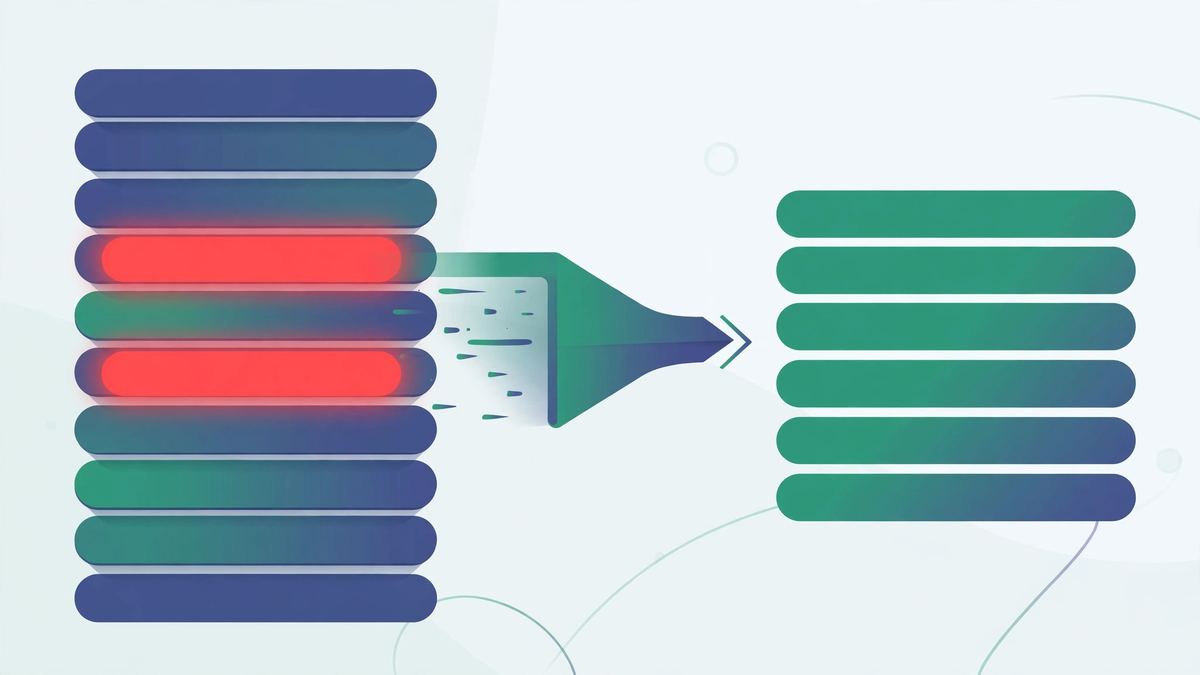
डुप्लीकेट लाइन हटाना यानी पूरी लाइनों की बिल्कुल सही तुलना: हर लाइन की पहली कॉपी रखी जाती है और बाद की हर एक जैसी लाइन हटा दी जाती है। आपका असली क्रम वैसा ही रहता है, जब तक आप “A–Z क्रम में” चालू न करें। बस लिस्ट पेस्ट करें या TXT फ़ाइल खोलें, मिलान के विकल्प चुनें और साफ़ नतीजा कॉपी कर लें — सब आपके ब्राउज़र में, बिना अपलोड, बिना साइन-अप।
डुप्लीकेट लाइनें हटाने का तरीका — सिर्फ़ 3 कदम
डुप्लीकेट लाइनें हटाने का तरीका जितना सीधा लगता है, ये टूल उतना ही सीधा है — कोई फ़ॉर्मूला याद करने की ज़रूरत नहीं, कोई एक्सेल खोलने की ज़रूरत नहीं। नीचे टूल में काम इस तरह होता है:
- लिस्ट पेस्ट करें या TXT फ़ाइल खोलें — हर लाइन में एक आइटम हो: नाम, मोबाइल नंबर, ईमेल पता, यूआरएल या एसईओ कीवर्ड, जो भी हो।
- मिलान के विकल्प चुनें — केस-सेंसिटिव, स्पेस काटें, खाली लाइनें अनदेखी करें, A–Z क्रम। ज़्यादातर लिस्ट के लिए डिफ़ॉल्ट सेटिंग ही ठीक रहती है; शक हो तो नीचे सेटिंग वाला हिस्सा पढ़ें।
- नतीजा देखें और लें — ऊपर गिनती बताती है कुल कितनी लाइनें आईं, कितनी अनोखी बचीं और कितनी डुप्लीकेट हटीं। फिर “नतीजा कॉपी करें” दबाएं या TXT डाउनलोड करें।
पहली लाइन रखें बाकी डुप्लीकेट हटाएं — यही इस टूल का नियम
इस टूल का एक साफ़ नियम है: पहली लाइन रखें, बाकी डुप्लीकेट हटाएं। यानी जो लाइन पहली बार दिखी, वही नतीजे में रहती है — अपने असली अक्षरों और अपने असली क्रम के साथ — और उसके बाद आने वाली हर एक जैसी लाइन हटा दी जाती है। जब तक आप “A–Z क्रम में” चालू नहीं करते, आपकी लिस्ट का क्रम बिल्कुल नहीं बदलता; सिर्फ़ दोहराव निकलता है। एक छोटा उदाहरण देखें:
- इनपुट: राम / श्याम / राम / सीमा / श्याम (5 लाइनें)
- नतीजा: राम / श्याम / सीमा (3 लाइनें बचीं, 2 डुप्लीकेट हटीं)
- ऊपर की गिनती यही बताती है — “कुल लाइनें: 5, अनोखी लाइनें: 3, हटाई गई डुप्लीकेट: 2”। कॉपी करने से पहले ये तीनों नंबर देख लें, ताकि नतीजा आपकी उम्मीद के मुताबिक हो।
नंबर लिस्ट, ईमेल लिस्ट और एसईओ कीवर्ड लिस्ट से डुप्लीकेट हटाएं
डुप्लीकेट लाइनें सबसे ज़्यादा इन्हीं तीन तरह की लिस्ट में परेशान करती हैं — और तीनों का हल एक ही टूल में है:
- नंबर लिस्ट से डुप्लीकेट हटाएं — WhatsApp ग्रुप या कॉन्टैक्ट से कॉपी किए नंबरों में एक ही नंबर दो बार जुड़ जाए तो दोहरे मैसेज जाते हैं। लिस्ट पेस्ट करें, डुप्लीकेट हटाएं, और साफ़ नंबर लिस्ट वापस पाएं।
- ईमेल लिस्ट से डुप्लीकेट हटाएं — न्यूज़लेटर या कैंपेन से पहले एक ही पते पर दो बार मेल न जाए, इसलिए लिस्ट साफ़ करना ज़रूरी है। केस-सेंसिटिव बंद रखें तो “[email protected]” और “[email protected]” एक ही माने जाएंगे।
- एसईओ कीवर्ड लिस्ट से डुप्लीकेट हटाएं — हज़ारों कीवर्ड की लिस्ट में दोहराव आपका कंटेंट प्लान और ट्रैकिंग दोनों बिगाड़ता है। पहले डुप्लीकेट हटाएं, फिर चाहें तो A–Z क्रम में लगाकर काम शुरू करें।
यूआरएल लिस्ट और किसी भी डेटा से डुप्लीकेट हटाएं ऑनलाइन
यूआरएल लिस्ट से डुप्लीकेट हटाएं तब काम आता है जब साइटमैप, बैकलिंक रिपोर्ट या क्रॉल डेटा से सैकड़ों पते कॉपी किए हों — एक ही URL दो बार हो तो रिपोर्ट और काम दोनों गड़बड़ाते हैं। ध्यान रहे: “https://site.com/Page” और “https://site.com/page” केस-सेंसिटिव चालू होने पर अलग-अलग लाइनें मानी जाएंगी, और आख़िर में ज़्यादा स्पेस हो तो “स्पेस काटें” चालू करें। इसी तरह किसी भी डेटा से डुप्लीकेट हटाएं ऑनलाइन संभव है — लॉग की लाइनें, प्रोडक्ट SKU, रेफरेंस नंबर, रोल नंबर — बस शर्त एक है: हर आइटम अपनी अलग लाइन में हो।
- यूआरएल: ट्रेलिंग स्पेस से बचने के लिए “स्पेस काटें” चालू रखें; केस का फैसला आपकी लिस्ट के हिसाब से करें।
- कोड और कॉन्फ़िग: दोहराई गई एंट्रियां हटाने से पहले असली फ़ाइल का बैकअप ज़रूर रखें — टूल सिर्फ़ टेक्स्ट साफ़ करता है, फ़ाइल नहीं बदलता।
टेक्स्ट से डुप्लीकेट हटाएं — केस, स्पेस और खाली लाइनें समझें
टेक्स्ट से डुप्लीकेट हटाएं कहते समय “डुप्लीकेट” का मतलब आपके चुने विकल्प तय करते हैं। चारों सेटिंग समझ लें, फिर नतीजा कभी चौंकाएगा नहीं:
- केस-सेंसिटिव — चालू: “Ram” और “ram” एक जैसे दिखें तो भी बड़े-छोटे अक्षर का फर्क मायने रखता है और वे अलग लाइनें गिनी जाती हैं। बंद: वे एक ही मानी जाती हैं, और पहली कॉपी अपने असली अक्षरों के साथ रहती है।
- स्पेस काटें — चालू: तुलना से पहले हर लाइन के शुरू और आख़िर की स्पेस हट जाती है, और साफ़ की गई लाइन भी ट्रिम होकर आती है। “ राम” और “राम” एक बन जाते हैं — यही सबसे आम “डुप्लीकेट बच गया” वाली समस्या का हल है।
- खाली लाइनें अनदेखी करें — चालू: खाली लाइनें नतीजे से बाहर रहती हैं और डुप्लीकेट में नहीं गिनी जातीं। बंद: पहली खाली लाइन आम लाइन की तरह रखी जाती है।
- A–Z क्रम में — चालू: सफ़ाई के बाद बची अनोखी लाइनें A–Z क्रम में लग जाती हैं। बंद: आपका असली क्रम जस का तस रहता है।
एक जैसी लाइनें हटाने का आसान तरीका — और कब लाइन नहीं, शब्द देखें
एक जैसी लाइनें हटाने का आसान तरीका यही है कि पूरी लाइनों की तुलना हो — और ये टूल ठीक यही करता है। लेकिन एक ईमानदार सीमा जान लें: ये लाइन-स्तर का टूल है, शब्द-स्तर का नहीं। अगर आपने पूरा पैराग्राफ़ पेस्ट किया और “कुछ नहीं बदला”, तो वजह ये है कि कोई दो पूरी लाइनें एक जैसी नहीं थीं — लाइन के अंदर दोहराए शब्द इसके दायरे से बाहर हैं। इसी तरह कॉमा से जुड़ी स्ट्रिंग जैसे “सेब, केला, सेब” टूल के लिए एक ही लाइन है; पहले उसे एक-आइटम-पर-लाइन में तोड़ें, फिर डुप्लीकेट हटाएं। “seo tool” और “seo tools” भी दो अलग लाइनें रहेंगी — टूल बिल्कुल मेल खाने वाली लाइनें हटाता है, मिलती-जुलती नहीं।
- पैराग्राफ़ पेस्ट किया, कुछ नहीं हटा → हर आइटम अलग लाइन में तोड़कर दोबारा चलाएं।
- डुप्लीकेट बच गया → “स्पेस काटें” चालू करें और केस-सेटिंग जांचें — 10 में से 9 मामलों में वजह यही दो होती हैं।
- कॉमा/सेमीकॉलन वाली एक लाइन → पहले अलग-अलग लाइनों में बांटें, फिर साफ़ करें।
बड़ी लिस्ट से डुप्लीकेट हटाएं ऑनलाइन — मोबाइल से, बिना सॉफ्टवेयर, मुफ़्त
बड़ी लिस्ट से डुप्लीकेट हटाएं ऑनलाइन का सबसे बड़ा फायदा यही है कि कुछ इंस्टॉल नहीं करना पड़ता: बिना सॉफ्टवेयर डुप्लीकेट लाइन हटाएं, सीधे ब्राउज़र में — कंप्यूटर हो या मोबाइल से डुप्लीकेट लाइन हटाएं, तरीका एक ही है। फोन पर नोट्स ऐप या WhatsApp से लिस्ट कॉपी करें, यहां पेस्ट करें, नतीजा कॉपी करके वापस ले जाएं। और एक वादा: मुफ्त में डुप्लीकेट लाइन हटाएं — कोई साइन-अप नहीं, कोई अकाउंट नहीं। एक व्यावहारिक नोट: सारा काम आपके डिवाइस पर होता है, इसलिए बहुत बड़ी लिस्ट पर ब्राउज़र थोड़ा धीमा हो सकता है — ऐसा हो तो लिस्ट को दो-तीन हिस्सों में बांटकर चलाएं। टूल में “सैंपल आज़माएं” बटन भी है — पहली बार इस्तेमाल कर रहे हैं तो सैंपल डेटा पर हर सेटिंग का असर देख लें, फिर अपनी असली लिस्ट डालें।
डुप्लीकेट लाइन हटाने वाला ऑनलाइन टूल चुनते समय क्या देखें
नेट पर कई डुप्लीकेट हटाने वाले टूल हैं, लेकिन सब एक जैसे नहीं। चुनने से पहले ये पांच बातें जांच लें — यही वो जगहें हैं जहां कमज़ोर टूल सबसे ज़्यादा चूकते हैं:
- पहली या आख़िरी कॉपी — नियम साफ़ लिखा हो? कई टूल ये बताते ही नहीं कि कौन सी कॉपी बचेगी। अच्छा टूल पहले ही बता देता है: पहली लाइन रखें, बाकी डुप्लीकेट हटाएं।
- गिनती दिखे — कितनी लाइनें आईं, कितनी बचीं, कितनी हटीं? बिना गिनती के आप अंदाज़े पर भरोसा करते हैं; गिनती के साथ तसल्ली होती है।
- केस और स्पेस का कंट्रोल — “राम” बनाम “राम ” जैसी छिपी दिक्कतों के लिए केस-सेंसिटिव और स्पेस-काटने के विकल्प होने चाहिए, न कि एक ही ज़िद्दी सेटिंग।
- प्राइवेसी — क्या डेटा अपलोड होता है? ब्राउज़र में चलने वाला टूल सबसे सुरक्षित है, क्योंकि आपकी लिस्ट डिवाइस से बाहर जाती ही नहीं।
- बिना साइन-अप — एक छोटी सी सफ़ाई के लिए अकाउंट बनाना बेमानी है। अच्छा टूल खोलते ही काम शुरू कर देता है।
- सैंपल डेटा — पहली बार में ही असली लिस्ट डालने के बजाय सैंपल से सेटिंग का असर देख लेना समझदारी है; ये छोटी सुविधा बड़े नुकसान से बचाती है।
एक्सेल में डुप्लीकेट हटाएं या गूगल शीट्स — बनाम यह ऑनलाइन टूल
एक्सेल में डुप्लीकेट हटाएं और गूगल शीट्स में डुप्लीकेट हटाएं — दोनों के अपने बटन हैं, और अगर आपका डेटा पहले से उसी शीट में है तो वहीं का बटन सबसे तेज़ है। लेकिन अक्सर लिस्ट Excel में होती ही नहीं: WhatsApp चैट से कॉपी किए नंबर, वेब पेज से उठाए यूआरएल, नोट्स ऐप की कीवर्ड लिस्ट। ऐसे में शीट खोलना, पेस्ट करना, कॉलम चुनना — ये सब झंझट है। यह डुप्लीकेट लाइन हटाने वाला ऑनलाइन टूल उसी झंझट को खत्म करता है: ब्राउज़र खोलें, पेस्ट करें, साफ़ लिस्ट पाएं — बिना इंस्टॉल, बिना फ़ाइल बनाए। और अगर क्रम बचाना हो तो “A–Z क्रम” बंद रखें; शीट के बटन कभी-कभी क्रम बिगाड़ देते हैं, यहां क्रम आपके हाथ में है।
ब्राउज़र टूल बनाम एक्सेल बनाम कमांड-लाइन — तुलना एक नज़र में
- यह ऑनलाइन टूल — इंस्टॉल: कुछ नहीं, ब्राउज़र ही काफ़ी; क्रम: आपका असली क्रम बचता है (A–Z वैकल्पिक); बिखरी डुप्लीकेट: पकड़ता है; सबसे अच्छा: चैट, वेब पेज या नोट्स से कॉपी की लिस्ट के लिए।
- Excel / Google Sheets — इंस्टॉल: Excel चाहिए या शीट खोलनी पड़ती है; क्रम: बटन और सेटिंग पर निर्भर, गलत कॉलम चुनने पर बिगड़ सकता है; बिखरी डुप्लीकेट: पकड़ता है; सबसे अच्छा: जब डेटा पहले से उसी शीट में हो।
- कमांड-लाइन uniq — इंस्टॉल: कुछ नहीं, पर टर्मिनल और कमांड चाहिए; क्रम: सॉर्ट करने पर बदल जाता है; बिखरी डुप्लीकेट: नहीं पकड़ता, सिर्फ़ साथ-साथ वाली हटाता है; सबसे अच्छा: डेवलपर के टर्मिनल वाले काम के लिए।
डुप्लीकेट लाइन हटाएं — आम सवाल-जवाब
क्या टूल पहली कॉपी रखता है या आख़िरी?
पहली। नियम सीधा है — पहली लाइन रखें, बाकी डुप्लीकेट हटाएं। जो लाइन पहली बार दिखी, वही नतीजे में रहती है अपने असली अक्षरों और क्रम के साथ; बाद की हर एक जैसी लाइन हट जाती है। ऊपर की गिनती में “हटाई गई डुप्लीकेट” देखकर तसल्ली कर लें।
दोहराई गई पंक्तियां हटाएं — केस-सेंसिटिव का क्या मतलब है?
केस-सेंसिटिव चालू हो तो बड़े-छोटे अक्षर का फर्क मायने रखता है — “Ram” और “ram” दो अलग लाइनें गिनी जाएंगी। बंद हो तो वे एक ही मानी जाएंगी और पहली कॉपी अपने असली अक्षरों के साथ बचेगी। ईमेल और यूआरएल की लिस्ट में आमतौर पर इसे बंद रखना बेहतर रहता है।
खाली लाइनें भी हटेंगी?
यह आपकी मर्ज़ी पर है। “खाली लाइनें अनदेखी करें” चालू हो तो खाली लाइनें नतीजे से बाहर रहती हैं और डुप्लीकेट में गिनी भी नहीं जातीं। बंद हो तो पहली खाली लाइन आम लाइन की तरह रखी जाती है, बाकी उसकी डुप्लीकेट मानकर हट जाती हैं। नोट्स ऐप की लिस्ट में खाली लाइनें आम हैं, इसलिए पहले सैंपल पर असर देख लें।
मोबाइल से डुप्लीकेट लाइन हटाएं कैसे करें?
बिल्कुल वैसे ही जैसे कंप्यूटर पर — कोई ऐप इंस्टॉल नहीं करना। फोन के ब्राउज़र में ये पेज खोलें, लिस्ट पेस्ट करें (नोट्स, WhatsApp या कहीं से भी कॉपी की हुई), विकल्प चुनें और नतीजा कॉपी कर लें। सारा काम फोन के ब्राउज़र में ही होता है।
एक्सेल में डुप्लीकेट हटाएं और इस टूल में क्या फर्क है?
Excel का बटन उसी शीट के अंदर काम करता है — डेटा पहले से Excel में हो तो वही तेज़ है। लेकिन जब लिस्ट कहीं और हो (चैट, वेब पेज, नोट्स ऐप), तो यहां पेस्ट करके साफ़ करना ज़्यादा तेज़ है — बिना Excel खोले, बिना फ़ाइल बनाए। एक और फर्क: यहां “A–Z क्रम” बंद रखकर आप अपना असली क्रम बचा सकते हैं।
गूगल शीट्स से कॉपी की गई लिस्ट यहां साफ़ कर सकते हैं?
हां। गूगल शीट्स में डुप्लीकेट हटाएं का बटन है, लेकिन अगर आप सिर्फ़ एक कॉलम की लिस्ट कॉपी करके यहां पेस्ट करें (हर आइटम अलग लाइन में आएगा), तो डुप्लीकेट हटाकर साफ़ लिस्ट वापस शीट में पेस्ट कर सकते हैं — बिना शीट के बटन और उसके डायलॉग के।
हज़ारों लाइनों वाली बड़ी लिस्ट चलेगी?
हां — सारा काम आपके ब्राउज़र में होता है, कोई अपलोड नहीं, इसलिए बड़ी लिस्ट भी चलती है। बस इतना ध्यान रखें कि बहुत बड़ी लिस्ट पर ब्राउज़र थोड़ा धीमा हो सकता है; ऐसा लगे तो लिस्ट को दो-तीन हिस्सों में बांटकर चलाएं और नतीजे जोड़ लें।
मेरा डेटा कहीं अपलोड या सेव होता है?
नहीं। आपकी लिस्ट इसी ब्राउज़र टैब में प्रोसेस होती है और खोली गई TXT फ़ाइल भी आपके डिवाइस पर ही पढ़ी जाती है। कुछ भी सर्वर पर नहीं जाता, कहीं स्टोर नहीं होता — टैब बंद करते ही सब भूल जाता है। फिर भी पासवर्ड जैसी चीज़ें कहीं भी पेस्ट करने से पहले दो बार सोचें।
डुप्लीकेट बच गया — क्या करूं?
तीन चीज़ें जांचें: (1) “स्पेस काटें” चालू करें — किनारे की छिपी स्पेस सबसे आम वजह है; (2) केस-सेंसिटिव बंद करके देखें — बड़े-छोटे अक्षर का फर्क भी डुप्लीकेट बचा लेता है; (3) पक्का करें कि दोनों आइटम वाकई अलग-अलग लाइनों में हैं — कॉमा से जुड़े आइटम एक ही लाइन गिने जाते हैं, इसलिए पहले उन्हें अलग-अलग लाइनों में तोड़ें।
सफ़ाई के बाद लिस्ट A–Z क्रम में चाहिए तो क्या करूं?
“A–Z क्रम में” चालू कर दें — डुप्लीकेट हटने के बाद बची अनोखी लाइनें अपने आप A–Z क्रम में लग जाएंगी। एक चेतावनी: क्रमबद्ध करने पर आपका असली क्रम नहीं बचेगा, इसलिए अगर क्रम अहम है (जैसे प्राथमिकता वाली लिस्ट), तो इसे बंद रखें और असली क्रम में ही नतीजा लें।
ईमेल लिस्ट से डुप्लीकेट हटाएं — बड़े-छोटे अक्षर वाले पते एक माने जाएंगे?
अगर “केस-सेंसिटिव” बंद है तो हां — “[email protected]” और “[email protected]” एक ही लाइन मानी जाएंगी, और पहली कॉपी अपने असली अक्षरों के साथ बचेगी। ईमेल पतों में बड़े-छोटे अक्षर से मंज़िल नहीं बदलती, इसलिए ईमेल लिस्ट में इसे बंद रखना ही सबसे सही रहता है। चालू रखेंगे तो दोनों अलग-अलग गिने जाएंगे और एक ही पते पर दोहरा मेल जाने का ख़तरा रहेगा।
यूआरएल लिस्ट से डुप्लीकेट हटाएं — आख़िर में स्लैश का फर्क मानेगा?
हां — टूल टेक्स्ट मिलाता है, इसलिए “site.com/page” और “site.com/page/” दो अलग लाइनें हैं। “स्पेस काटें” सिर्फ़ स्पेस हटाता है, स्लैश नहीं। अगर स्लैश वाला फर्क आपके लिए मायने नहीं रखता, तो पहले लिस्ट में एक जैसा फॉर्मेट बना लें।
नंबर लिस्ट से डुप्लीकेट हटाएं — क्या +91 लगा नंबर अलग गिना जाएगा?
हां — “+919876543210” और “9876543210” टूल के लिए दो अलग लाइनें हैं, क्योंकि टूल अक्षरों को मिलाता है, नंबर को समझता नहीं। सबसे अच्छा तरीका: पहले पूरी लिस्ट को एक ही फॉर्मेट में कर लें (सब में +91 या सब में बिना), फिर डुप्लीकेट हटाएं।
क्या ये डुप्लीकेट लाइन रिमूवर ऑनलाइन सच में मुफ़्त है?
हां, बिल्कुल मुफ़्त — मुफ्त में डुप्लीकेट लाइन हटाएं, जितनी बार चाहें। कोई साइन-अप नहीं, कोई अकाउंट नहीं, कोई छिपी शर्त या इस्तेमाल की सीमा नहीं। यह डुप्लीकेट लाइन हटाने वाला ऑनलाइन टूल पूरी तरह फ़्री है, और आपका डेटा आपके ब्राउज़र से बाहर भी नहीं जाता — प्राइवेसी भी मुफ़्त में मिलती है।
एसईओ कीवर्ड लिस्ट से डुप्लीकेट हटाएं — क्या मेरा क्रम बचा रहेगा?
हां, अगर “A–Z क्रम में” बंद रखें तो बची हुई कीवर्ड उसी क्रम में रहेंगी जिस क्रम में आपने डाली थीं — सिर्फ़ दोहराव निकलेगा। हज़ारों कीवर्ड की लिस्ट पहले यहां साफ़ करें, फिर चाहें तो क्रमबद्ध करके आगे का काम शुरू करें।