टेक्स्ट सारांश टूल ऑनलाइन — लंबे लेख का सारांश मुफ़्त बनाएं
टेक्स्ट सारांश उपकरण ऑनलाइन मुफ्त: बिना साइन-अप, बिना अपलोड
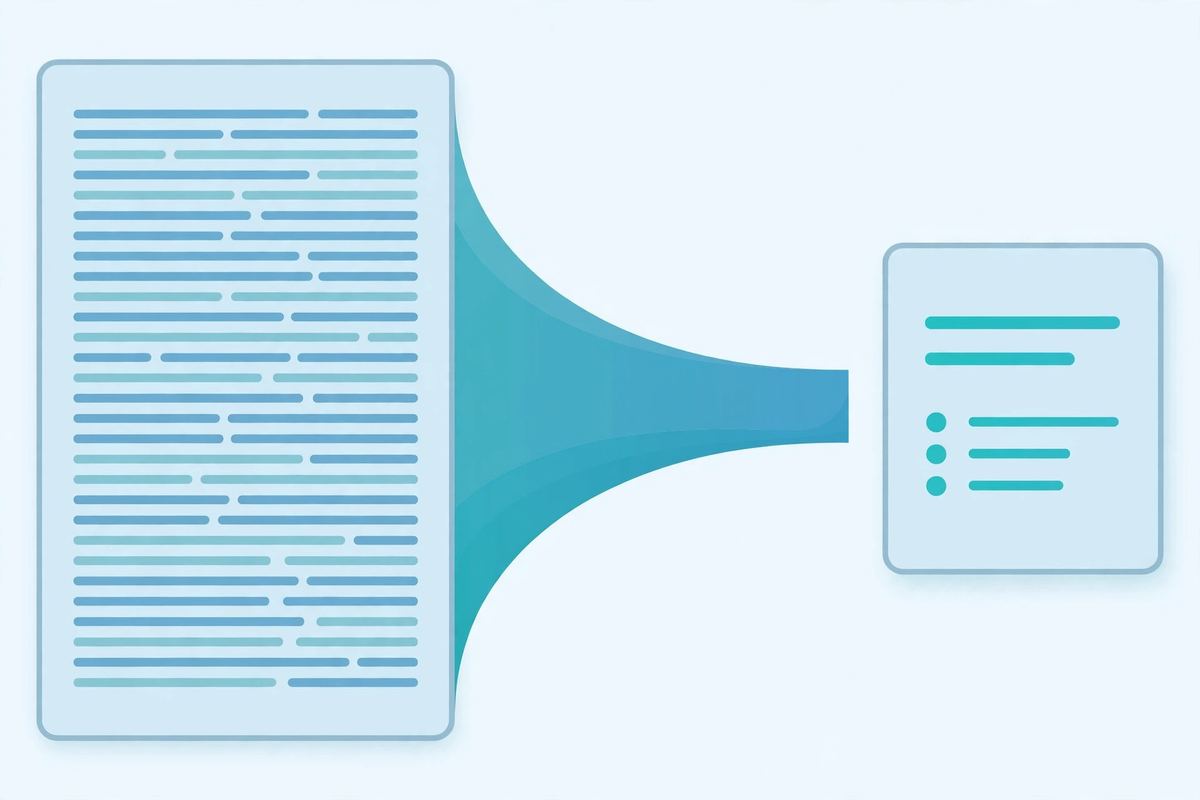
लंबे लेख, शोध पत्र या रिपोर्ट का सारांश बनाने के लिए न अकाउंट बनाना पड़ता है, न फ़ाइल अपलोड करनी पड़ती है। यह मुफ़्त टेक्स्ट सारांश टूल पूरी तरह आपके ब्राउज़र में चलता है: टेक्स्ट पेस्ट करें, संक्षिप्त, संतुलित या विस्तृत में से चुनें, और सेकंडों में नतीजा पाएं। यह टूल AI से दोबारा नहीं लिखता — यह आपके टेक्स्ट के सबसे अहम वाक्यों को उनके मूल क्रम में चुनता है, यानी हर शब्द आपके अपने लेखन का है। न साइन-अप, न शब्द सीमा, न अपलोड: आपकी गोपनीयता और रफ़्तार दोनों सुरक्षित।
गोपनीय सारांश टूल: टेक्स्ट डिवाइस से बाहर नहीं जाता
ज़्यादातर प्रतिद्वंद्वी आपका टेक्स्ट अपने सर्वर पर भेजते हैं — वहां किसी अनजान कंप्यूटर पर प्रोसेस होता है। यहां सब कुछ आपके ब्राउज़र टैब में होता है। अप्रकाशित शोध, दफ़्तर की रिपोर्ट, निजी नोट्स — कुछ भी बाहर नहीं जाता। साइन-अप नहीं है, इसलिए कोई प्रोफ़ाइल भी नहीं बनती और टेक्स्ट किसी से नहीं जुड़ता। गोपनीयता 'हम पर भरोसा कीजिए' कहने से नहीं, डिज़ाइन से मिलती है। गोपनीय दस्तावेज़ों के लिए भी यह मॉडल बेफ़िक्र इस्तेमाल किया जा सकता है।
बिना साइन-अप सारांश टूल: प्रतिद्वंद्वियों की सीमाओं से तुलना
मशहूर समराइज़रों के मुफ़्त प्लान अक्सर 'चखने भर' के होते हैं: रोज़ाना इस्तेमाल की सीमा, शब्दों की कैप, फिर पेड प्लान की दीवार। यह बिना साइन-अप सारांश टूल छिपी हुई शब्द सीमा के बिना चलता है — क्योंकि सर्वर का ख़र्च ही नहीं है। लंबी रिपोर्ट को हिस्सों में भी सारांशित कर सकते हैं, एक बार में भी। ईमानदारी दोतरफ़ा है: 'बिना सीमा' का मतलब 'हर टेक्स्ट एकदम सही सारांश' नहीं — नतीजे की गुणवत्ता मूल लेखन पर निर्भर करती है। लेकिन सीमा के डर से शब्द गिनने की ज़रूरत नहीं।
ऑनलाइन सारांश बनाने वाला टूल: एक्सट्रैक्टिव तरीका कैसे काम करता है
यह टूल एक्सट्रैक्टिव समराइजेशन इस्तेमाल करता है: हर वाक्य को शब्दों की आवृत्ति, टेक्स्ट में उसकी जगह और अहम तथ्यों के संकेतों पर अंक मिलता है, फिर सबसे ज़्यादा अंक वाले वाक्य मूल क्रम में चुने जाते हैं। यह AI से वाक्य नहीं गढ़ता — यह कोई कमी नहीं, गारंटी है। सारांश में मनगढ़ंत जानकारी आ ही नहीं सकती; संख्याएं और नाम आपके टेक्स्ट जैसे ही रहते हैं। छात्राओं के लिए सारांश सहायक के तौर पर यह अहम है: सारांश स्रोत के प्रति वफ़ादार रहता है। इस टूल को 'समझने वाला' नहीं, 'चुनने वाला' समझें।
सारांश की लंबाई चुनें: संक्षिप्त, संतुलित, विस्तृत
संक्षिप्त मोड तेज़ अवलोकन के लिए लगभग 25% वाक्य रखता है — ख़बर का सारांश टूल के तौर पर इस्तेमाल में आदर्श। संतुलित मोड लगभग 40% के साथ ठोस सारांश देता है; निबंध का सारांश ऑनलाइन बनाने वालों को यही सुझाया जाता है। विस्तृत मोड लगभग 60% के साथ व्यापक कवरेज देता है; शोध पत्र का संक्षिप्त सार चाहिए तो यही काम आएगा। टेक्स्ट के प्रकार के हिसाब से मोड चुनें: ख़बर के लिए संक्षिप्त, पढ़ाई के नोट्स के लिए संतुलित, शोध सामग्री के लिए विस्तृत। एक ही टेक्स्ट को अलग-अलग मोड में आज़माकर तुलना भी कर सकते हैं।
मुख्य बातें निकालने वाला टूल: छात्रों, पाठकों और पेशेवरों के लिए
छात्रों के लिए: लंबे स्रोत को पढ़ने से पहले सारांश से उसकी रूपरेखा समझें, फिर पूरा पढ़ें — सारांश पढ़ने की जगह नहीं लेता, पढ़ने को तेज़ करता है। ख़बर पढ़ने वालों के लिए: लंबे विश्लेषण छोटे करके दिन की सुर्खियां मिनटों में पकड़ें। पेशेवरों के लिए: रिपोर्ट के मुख्य बिंदु निकालें और मीटिंग नोट्स का सारांश बनाकर फ़ैसले के लिए ज़रूरी बातें अलग करें। एक छोटी जानकारी: यह टूल लिंक से टेक्स्ट नहीं निकाल सकता — वेबसाइट पेज का सारांश चाहिए तो पेज का टेक्स्ट कॉपी करके पेस्ट करें। PDF टेक्स्ट का सारांश भी ऐसे ही: PDF रीडर में टेक्स्ट चुनकर पेस्ट करना काफ़ी है।
कौन-सा आकार चुनें: काम के हिसाब से
संक्षिप्त (~25%) तेज़ अवलोकन के लिए है — ख़बर या लंबे लेख का सार एक नज़र में। संतुलित (~40%) ठोस सारांश के लिए है — नोट्स और तैयारी के लिए सबसे संतुलित। विस्तृत (~60%) तब है जब ज़्यादातर बातें रखनी हों और सिर्फ़ दोहराव हटाना हो। सही आकार काम से तय होता है: परीक्षा की तैयारी में संतुलित, मीटिंग से पहले संक्षिप्त, रिपोर्ट की समीक्षा में विस्तृत। नतीजा पसंद न आए तो आकार बदलकर फिर देखें — टेक्स्ट वही रहता है।
छात्रों के लिए: सारांश से पढ़ाई कैसे करें
सारांश पढ़ने की तैयारी है, पढ़ने का विकल्प नहीं। ईमानदार तरीका: पहले सारांश से रूपरेखा समझें, फिर स्रोत पूरा पढ़ें, फिर सारांश को दोहराव के नोट्स की तरह इस्तेमाल करें। सारांश को अपना काम बताकर जमा करना शैक्षणिक बेईमानी है — सारांश आपकी समझ बढ़ाने के लिए है, आपकी जगह लिखने के लिए नहीं। एक्सट्रैक्टिव तरीका यहाँ फ़ायदेमंद है: हर वाक्य मूल से आता है, इसलिए आप हमेशा मूल में जाकर संदर्भ देख सकते हैं।
ईमानदार सीमाएं: यह टूल क्या नहीं करता
यह टूल AI से दोबारा नहीं लिखता — यह आपके वाक्य चुनता है, इसलिए सारांश की भाषा आपके टेक्स्ट जैसी ही रहती है। यह PDF अपलोड नहीं लेता और लिंक से कंटेंट नहीं निकालता — टेक्स्ट पेस्ट करना होता है। यह तथ्य नहीं जाँचता — मूल टेक्स्ट में ग़लती हो तो सारांश में भी आएगी। और बहुत छोटे टेक्स्ट (दो-तीन वाक्य) पर सारांश लगभग वही रहेगा, क्योंकि चुनने को कुछ खास नहीं होता। ये सीमाएं छिपी नहीं हैं — टूल वही कहता है जो वह कर सकता है।
निष्कर्ष से पहले: तेज़ जाँच
सारांश इस्तेमाल करने से पहले तीन चीज़ें देखें: आकार काम के हिसाब से चुना है, मुख्य बिंदु मूल से मेल खाते हैं, और कोई अहम बात छूट तो नहीं गई। यह एक मिनट की जाँच ग़लत संदर्भ वाला सारांश पकड़ लेती है। सारांश टूल का, पढ़ना और फ़ैसला आपका — आख़िरी जाँच हमेशा मूल से मिलाकर करें।
टेक्स्ट समराइज़र के बारे में अक्सर पूछे जाने वाले सवाल
टेक्स्ट समराइज़र कैसे काम करता है?
हमारा समराइज़र एक्सट्रैक्टिव समराइजेशन का इस्तेमाल करता है: यह हर वाक्य को शब्दों की आवृत्ति, स्थिति और महत्वपूर्ण तथ्यों के संकेतों के आधार पर अंक देता है, फिर सबसे महत्वपूर्ण वाक्यों को उनके मूल क्रम में चुनता है। यह कभी सामग्री गढ़ता नहीं — हर शब्द आपके टेक्स्ट से आता है।
क्या टेक्स्ट समराइज़र मुफ़्त है?
हाँ, बिल्कुल मुफ़्त — बिना साइन अप, बिना शब्द सीमा, और आपका कोई टेक्स्ट आपके डिवाइस से बाहर नहीं जाता। सब कुछ आपके ब्राउज़र में चलता है।
समराइज़र किन भाषाओं को सपोर्ट करता है?
समराइज़र 14 भाषाओं के साथ काम करता है: अंग्रेज़ी, स्पेनिश, जर्मन, फ्रेंच, इटैलियन, पुर्तगाली, तुर्की, जापानी, डच, नॉर्वेजियन, रूसी, हिंदी, उर्दू (रोमन उर्दू) और उर्दू (अरबी लिपि)। एक्सट्रैक्टिव एल्गोरिदम भाषा से स्वतंत्र है।
संक्षिप्त, संतुलित और विस्तृत सारांश में क्या अंतर है?
संक्षिप्त त्वरित अवलोकन के लिए ~25% वाक्य रखता है। संतुलित ठोस सारांश के लिए ~40% रखता है। विस्तृत पढ़ने का समय बचाते हुए व्यापक कवरेज के लिए ~60% रखता है।
क्या PDF फ़ाइल सीधे अपलोड कर सकता हूं?
नहीं — और यह सोचकर किया गया फ़ैसला है: अपलोड न होने से आपका दस्तावेज़ डिवाइस से बाहर नहीं जाता। PDF टेक्स्ट का सारांश मुफ़्त में चाहिए तो PDF रीडर में टेक्स्ट चुनकर कॉपी करें और पेस्ट करें। स्कैन की हुई (तस्वीर वाली) PDF में पहले OCR चाहिए; जहां टेक्स्ट चुना ही न जा सके, वहां यह तरीका काम नहीं करेगा।
क्या लिंक देकर वेब पेज का सारांश बन सकता है?
नहीं, यह टूल URL से कंटेंट नहीं निकालता। वेबसाइट पेज का सारांश चाहिए तो पेज का टेक्स्ट कॉपी करके पेस्ट करें। फ़ायदा यह है कि कौन-सा टेक्स्ट सारांशित होगा, यह आप तय करते हैं — विज्ञापन और मेन्यू सारांश से बाहर रहते हैं।
क्या यह AI से टेक्स्ट दोबारा लिखता है?
नहीं। यह AI समराइज़र नहीं है; यह वाक्य गढ़ता नहीं, आपके वाक्य चुनता है। इसलिए सारांश की भाषा आपके टेक्स्ट की भाषा है और मनगढ़ंत तथ्यों का ख़तरा नहीं। अगर पैराफ़्रेज़ (दोबारा लेखन) चाहिए तो यह टूल आपके लिए नहीं — लेकिन स्रोत के प्रति वफ़ादार सारांश चाहिए तो सही जगह हैं।
क्या मेरा टेक्स्ट कहीं सेव या भेजा जाता है?
नहीं। पूरी प्रोसेसिंग आपके ब्राउज़र में होती है; टेक्स्ट सर्वर पर न भेजा जाता है, न सेव होता है, न किसी प्रोफ़ाइल से जुड़ता है। साइन-अप नहीं है, इसलिए अकाउंट भी नहीं। टैब बंद करते ही सब मिट जाता है।
क्या पढ़ाई/असाइनमेंट में इस्तेमाल कर सकता हूं?
सारांश पढ़ने की तैयारी है, पढ़ने का विकल्प नहीं। ईमानदार तरीका: पहले सारांश से रूपरेखा समझें, फिर स्रोत पूरा पढ़ें और अपने शब्दों में लिखें। सारांश कॉपी करके 'मैंने लिखा' कहना अकादमिक बेईमानी है — कोई टूल इसे सही नहीं ठहराता।
क्या फ़ोन पर चलता है?
हां — आधुनिक मोबाइल ब्राउज़र काफ़ी है। टेक्स्ट छोटा करने वाला ऑनलाइन टूल फ़ोन पर भी वैसे ही चलता है: पेस्ट करें, मोड चुनें, सारांश कॉपी करें। अपलोड नहीं है, इसलिए मोबाइल डेटा भी ख़र्च नहीं होता।
क्या सारांश में मेरे वाक्य बदले जाते हैं?
नहीं। एक्सट्रैक्टिव सारांश आपके वाक्य जैसे हैं वैसे ही चुनता है — शब्द नहीं बदलते, नए वाक्य नहीं गढ़े जाते। इसलिए सारांश की भाषा और तथ्य मूल के प्रति वफ़ादार रहते हैं।
कितना लंबा टेक्स्ट पेस्ट कर सकता हूं?
कोई शब्द-सीमा नहीं है — पूरा लेख या दस्तावेज़ पेस्ट करें। प्रोसेसिंग आपके ब्राउज़र में होती है, इसलिए बहुत लंबे टेक्स्ट पर नतीजा आने में कुछ सेकंड लग सकते हैं।
क्या सारांश कॉपी करके कहीं इस्तेमाल कर सकता हूं?
हाँ — कॉपी बटन से एक टैप में सारांश क्लिपबोर्ड पर आता है। अपने नोट्स, तैयारी और सारांश-आधारित काम में इस्तेमाल करें; जमा करने वाले काम में हमेशा मूल स्रोत का संदर्भ दें और सारांश को अपना लिखा न बताएं।
AI सारांश बटन क्या करता है?
यह वैकल्पिक है और डिफ़ॉल्ट रूप से बंद रहता है। चालू करने पर AI आपके टेक्स्ट को नए शब्दों में लिखता है — यह एक्सट्रैक्टिव तरीके से अलग है और कभी-कभी तथ्य बदल सकता है, इसलिए नतीजा मूल से मिलाकर देखें। ऑफ़लाइन एक्सट्रैक्टिव संस्करण हमेशा उपलब्ध है।