画像圧縮 無料|オンラインで簡単圧縮・登録不要
画像圧縮 無料:ブラウザだけで完結するオンライン画像圧縮ツール
画像圧縮を無料で済ませたいなら、このページのツールがそのまま使えます。画像圧縮とは、写真やイラストの見た目をできるだけ保ちながら、ファイルサイズ(容量)だけを小さくする処理のことです。このツールでは、その圧縮処理があなたのブラウザの中で完結します。写真がサーバーにアップロードされることは一切なく、登録も不要、透かしも入りません。画質スライダーを動かせば、圧縮後の見た目とファイルサイズをプレビューで確認しながら、自分に合った落としどころを決められます。ブログやSNSへの投稿、メールへの添付、応募フォームへのアップロードなど、画像の容量がネックになる場面でそのまま使える、シンプルで正直な画像圧縮ツールです。使い方も難しくありません。画像を選んで、画質スライダーで好みのバランスに合わせ、保存するだけです。パソコンでもスマートフォンでも同じ手順で使え、面倒な設定や専門知識は要りません。まずは手元の写真を1枚試してみれば、このツールの手軽さと、圧縮でどれだけ容量が減るかがすぐに分かります。急いでいるときほど、開いてすぐ使えることが大切です。圧縮してもとの写真が消える心配もありません。ダウンロードされるのは圧縮後の別ファイルで、元の写真は端末にそのまま残ります。だから、設定を変えて何度も試すことができます。
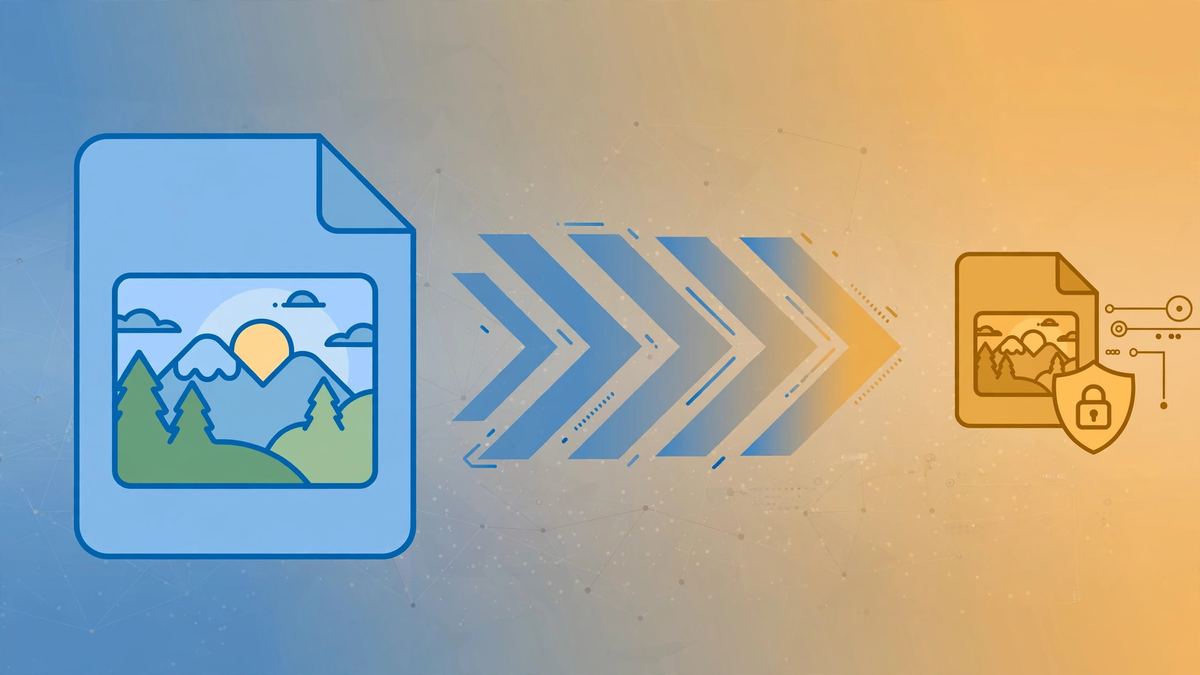
画像圧縮でできること:JPG・PNG・WebP対応で、圧縮前後のサイズがその場で分かる
このツールで扱えるのは、JPG(JPEG)・PNG・WebPの3形式です。スマホやカメラで撮った写真の多くはJPG、スクリーンショットやイラストはPNG、Webサイトで使われる軽量な画像はWebPが中心です。どれも同じ手順で圧縮できるので、形式ごとに別のツールを探し回る必要はありません。処理が終わると、圧縮前のファイルサイズと圧縮後のファイルサイズ、そして何パーセント小さくなったかが並んで表示されます。「3.8MBあった写真が640KBになった」というように結果が数字でその場で分かるため、目的の容量に届いたかどうかを迷わず判断できます。ブログのアイキャッチ、SNSの投稿画像、資料に貼るスクリーンショットなど、画像を軽くしたい場面は日常にたくさんあります。複数枚をまとめて選ぶ一括圧縮にも対応しているので、旅行写真の整理やイベント写真の共有前チェックにも向いています。なお、すでに十分に小さい画像は再圧縮すると逆に大きくなる場合があります。そのときはツールが正直にその旨を表示しますので、元のファイルのままお使いください。圧縮の効き方は写真の内容でも変わります。空や壁のように単調な部分が多い写真は小さくなりやすく、木の葉や髪の毛のように細かい部分が多い写真は、同じ設定でも容量が残りやすくなります。また、もとの解像度が高い写真ほど、圧縮で削れる余地も大きくなります。数枚試してみれば、自分の写真ではどの程度の設定が合うか、感覚がつかめてきます。
使い方3ステップと、画質スライダーの調整のコツ
使い方は3ステップだけです。(1)圧縮したい画像をファイル選択ボタン、またはドラッグ&ドロップで読み込む。(2)画質スライダーで圧縮の強さを調整する。(3)プレビューとファイルサイズを確認し、問題なければダウンロードする。これだけです。ここで大切なのがスライダーの調整です。正直にお伝えすると、ファイルサイズを大きく削りながら画質を一切落とさない「劣化なしの圧縮」は、物理的に難しい話です。ただし、元の写真が高画質なほど少しの圧縮では違いが目立ちにくく、「見た目はほぼ同じなのにサイズは半分以下」という現実的なバランスは十分に狙えます。調整のコツは用途で決めることです。SNSやブログに載せる写真なら強めでも実用上は問題になりにくく、印刷したり大きく表示したりする写真なら弱めが無難です。スライダーを動かすたびにプレビューとサイズが連動して変わるので、自分の目で確認しながら決められます。何度でもやり直せるので、納得できるバランスを見つけてから保存してください。ダウンロードした画像は、元の写真とは別のファイルとして保存されます。元の写真は端末にそのまま残っているので、設定を変えて何度でも試し直せます。迷ったら、まず真ん中あたりの設定で1枚作ってみて、見た目とサイズの両方を確認するのがおすすめです。失敗しても元の写真は無事なので、気軽に試してください。
アップロード不要だから安心:ブラウザの中で処理する仕組み
このツールのいちばんの特徴は、写真があなたの端末の外に出ないことです。多くの画像圧縮サービスは、まず写真を自社のサーバーにアップロードさせ、向こう側のコンピューターで処理してから返してきます。その間、写真のコピーは見知らぬサーバーに置かれたままです。このツールは設計が逆で、圧縮処理そのものをブラウザのプログラムが端末の中で行います。家族の写真、子どもの成長記録、仕事の資料が写った画面など、人に見られたくない・残したくない画像こそ、この「送らない圧縮」の安心感は大きいはずです。さらに登録不要なので、アカウント作成もメールアドレスの入力も要りません。ページを開いて写真を選ぶだけです。処理が終わってタブを閉じれば、写真のデータはあなたの端末にしか残りません。通信が不安定な場所でも、画像を読み込んだあとは回線に左右されず処理できるのも、地味ながら実用的な利点です。フリーWi-Fiのような、誰が通信をのぞいているか分からない環境でも、画像そのものが送信されないため、落ち着いて作業できます。圧縮のために写真を預ける必要がないという点は、他の多くのサービスとの根本的な違いです。大切な写真ほど、この違いを意識して選んでください。写真を外部に送らない設計なので、撮影場所などの位置情報を含むメタデータごと、見知らぬサーバーに写真を渡してしまう心配もありません。大切な写真を扱うときほど、この差は小さくありません。
目的別の目安:容量制限のある場面でどう使うか
画像の容量が問題になるのは、たいてい「上限が決まっている」場面です。たとえば応募・申請フォームでは「写真は200KB以下」「添付ファイルは1MBまで」のように上限が指定されることがよくあります。メールの添付も、相手の環境によっては数MBで届かなかったり、容量オーバーで弾かれたりします。そんなときは、画質スライダーを少しずつ下げながら、表示されるファイルサイズが上限を切る位置を探してください。証明写真やプロフィール写真のように顔が中心の画像は、背景が単純なぶん圧縮が効きやすく、小さくしても見た目が崩れにくい傾向があります。逆に、文字の多いスクリーンショットや細かい線画は、強く圧縮すると文字の輪郭がにじんで読みにくくなります。その場合はPNGのまま弱めの圧縮にするか、無理に下げずに上限に収まる範囲で止めるのが正解です。ブログや通販サイトの商品画像では表示速度に直結するので、1枚あたり数百KB以下が実用的な目安になります。同じ写真でも、用途が変われば正解の設定は変わります。たとえば提出用は上限ぴったりに合わせ、自分の保存用は弱めの圧縮で画質を残す、といった使い分けがおすすめです。ファイル名に容量や用途を入れて保存しておくと、あとから見返したときにも混乱しません。小さな工夫ですが、作業の手戻りを減らせます。
スマホでもそのまま使える:アプリ不要・一括圧縮対応
スマートフォンで「画像圧縮」と検索してたどり着いた方も、このページはそのまま使えます。アプリのインストールは不要で、スマホのブラウザに最適化された画面から、カメラロールや写真フォルダの画像を選ぶだけです。最近のスマホ写真は1枚で数MBになることも珍しくなく、メッセージアプリやメールで送るとき、クラウドストレージの容量を節約したいときに圧縮が効いてきます。複数枚をまとめて選べる一括圧縮にも対応しているため、旅行やイベントの写真を共有する前に一括で軽くしておく、といった使い方もできます。最後に正直な注意点です。このツールは圧縮専用で、画像の形式変換(JPGからPNGへの変換など)や、ピクセル数を変えるリサイズは行いません。形式を変えたい場合はサイト内の画像変換ツールを、大きさを変えたい場合はリサイズツールを併せてお使いください。できることとできないことを分けておくほうが、結果的に早く目的にたどり着けます。外出先で撮った写真をその場で送りたいときも、ブラウザを開くだけで済みます。アプリのダウンロードやアップデートを待つ時間は要りません。帰宅後にパソコンで続きを処理したい場合も、同じページをそのまま開けば同じ手順で作業できます。端末を選ばずに同じ操作で使えるのは、ブラウザ完結型ならではの利点です。
FAQ
この画像圧縮ツールは本当に無料ですか?
はい、無料です。利用料金はかからず、回数制限もありません。有料プランへの誘導や、無料の代わりに透かしを入れるといったこともありません。圧縮処理があなたのブラウザの中で完結する仕組みのため、サーバー費用がかからず、無料のまま提供できています。何枚圧縮しても料金は発生しません。スマートフォンでもパソコンでも料金は同じく無料で、アカウントを作る必要もありません。気軽に何度でもお試しください。
写真はサーバーにアップロードされますか?
されません。圧縮処理はすべてあなたのブラウザの中で行われ、写真が端末の外に送信されることはありません。そのため、家族写真や仕事の画像など、他人に見られたくない写真でも安心して使えます。処理が終わってタブを閉じれば、写真のデータはあなたの端末にしか残りません。通信環境が不安定な場所でも、一度読み込んだ画像なら処理を続けられます。写真が外に出ない設計だからこその安心感です。
登録やアプリのインストールは必要ですか?
どちらも不要です。アカウント登録なし、メールアドレスの入力なしで、ページを開いて写真を選ぶだけですぐに使えます。スマートフォンでもアプリを入れずにブラウザだけで完結します。パソコンでもスマホでも、思い立ったときにその場で圧縮できるのが利点です。よく使う場合はブックマークしておくと便利です。次回からはページを開いて、写真を選ぶところからすぐ始められます。
圧縮すると画質は劣化しますか?
正直にお伝えすると、ファイルサイズを大きく削るほど見た目への影響は出やすくなります。ただし、このツールには画質スライダーがあり、圧縮後の見た目をプレビューで確認しながら調整できます。高画質な写真ほど少しの圧縮では違いが分かりにくいので、SNS用なら強め、印刷用なら弱めというように、用途に合ったバランスを探してください。判断に迷うときは、圧縮後の画像を拡大して細部を確認してみてください。顔や文字の部分を見れば、影響の度合いがつかめます。
JPG・PNG・WebPに対応していますか?
はい、3形式に対応しています。写真はJPG、スクリーンショットやイラストはPNG、Web用の画像はWebPが一般的ですが、どれも同じ手順で圧縮できます。なお、このツールは圧縮専用です。形式そのものを変えたい場合は、サイト内の画像変換ツールをお使いください。迷ったときは、写真はJPG、画面のスクリーンショットはPNGのまま扱うのが無難です。形式ごとに最適な圧縮の効き方があります。
圧縮したのにファイルが大きくなりました
元のファイルがもともと非常に小さい場合、再エンコードの過程で逆に大きくなることがあります。その場合はツールが「元のファイルより大きい」と正直に表示します。無理に圧縮せず、元のファイルのまま使うか、画質を下げてもう一度お試しください。すでに最適化された画像では起こりやすい現象です。これはツールの不具合ではなく、画像の仕組み上起こる正直な結果です。その場合は元のファイルをそのままお使いください。
200KB以下に圧縮したいのですが
画質スライダーを少しずつ下げながら、表示されるファイルサイズを確認し、200KBを切る位置を探してください。写真の内容によって必要な圧縮率は変わります。顔写真など背景が単純な画像は小さくしやすく、細かい模様の多い写真では強めの設定が必要になることもあります。上限が500KBや1MBの場合も、考え方は同じです。スライダーを調整しながら、表示されるサイズが上限を下回る位置を探してください。画質を落としすぎると写真が粗くなるので、上限に余裕がある場合は、少し余裕を残した設定で止めるのがおすすめです。
スマートフォンでも使えますか?
はい。スマホのブラウザに最適化されているので、アプリを入れずにそのまま使えます。カメラロールから写真を選んで、その場で圧縮・保存ができます。スマホ写真は1枚で数MBになることも多いので、SNSへの投稿やメール送信の前に軽くしておくと便利です。保存した画像は、そのまま写真アプリやファイルアプリから確認・共有できます。特別なビューアなどは必要ありません。
複数の画像を一括で圧縮できますか?
はい、一括圧縮に対応しています。複数枚をまとめて選んで処理できるので、旅行写真の整理や、共有前の容量チェックに便利です。1枚ずつ個別に調整することも、同じ画質設定のまままとめて処理することもできます。枚数が多いときほど、この一括処理の時短効果は大きくなります。設定を変えたい画像だけを個別に処理し直すこともできます。全部を同じ設定にそろえる必要はありません。
出力に透かし(ウォーターマーク)は入りますか?
入りません。無料でも透かしなしで、そのまま使える画像として保存できます。出品写真やブログのアイキャッチ、仕事の資料など、透かしがあると困る場面でも問題ありません。ロゴや広告が画像に焼き込まれることもありません。印刷物に使う写真や、提出書類に添付する写真にも、そのままお使いいただけます。透かしがないので用途を選びません。