音声入力メモ帳|ブラウザで無料・登録不要、話すだけで文字起こし
話すだけで文字起こし――無料・登録不要の音声入力メモ帳
このページは、ブラウザだけで使える無料の音声入力メモ帳です。マイクを許可して「話し始める」を押すだけで、話した言葉がそのまま文字起こしされます。アプリのインストールもアカウント登録も不要で、料金もかかりません。日本語を含む13言語に対応し、ChromeやEdgeでそのまま動きます。
音声入力とは?――一言でいうと
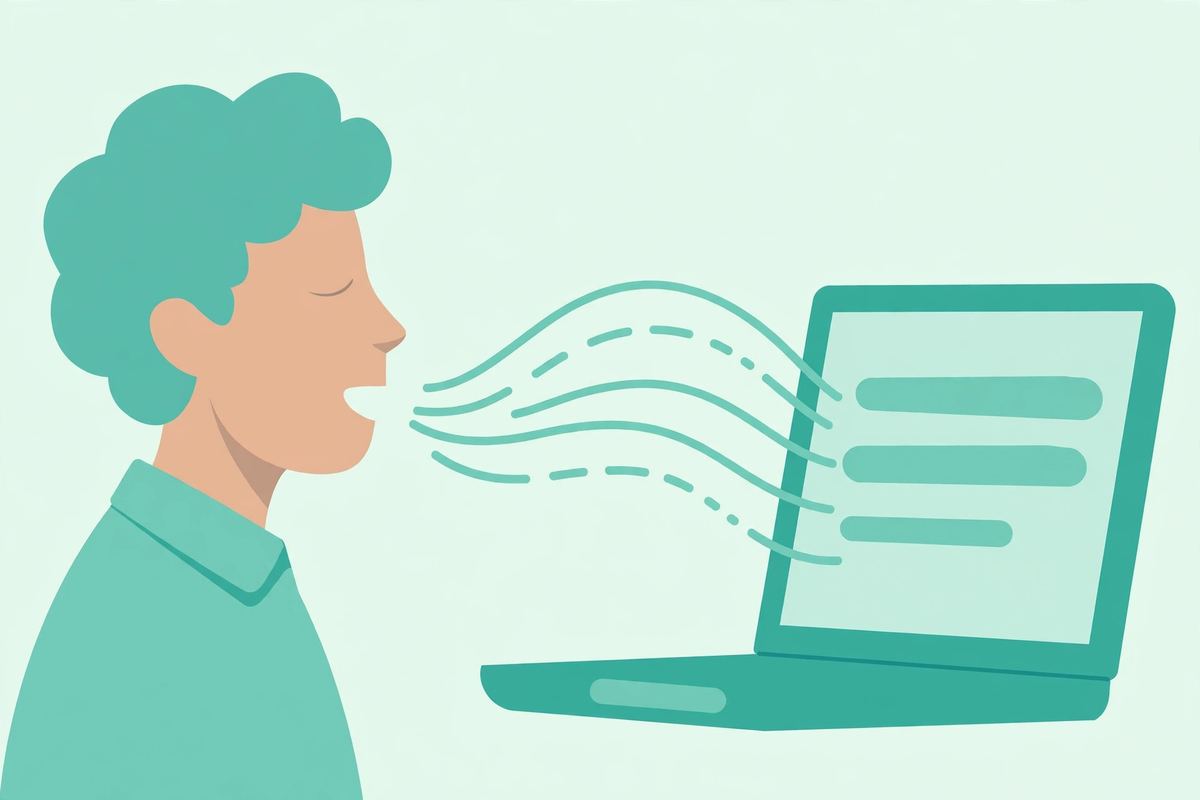
音声入力(ボイスディクテーション)とは、話した言葉をブラウザの音声認識機能でそのままテキストに変換する入力方法のことです。このページの音声入力メモ帳は、それを無料・登録不要でブラウザだけで行えるツールで、日本語を含む13言語に対応しています。
音声入力の使い方――アプリ不要の3ステップ
この音声入力はアプリ不要で、ブラウザだけで完結します。特別な設定や準備は要りません。以下の3ステップで、すぐに声で文章を書くことができます。
- 使いたい言語を選ぶ:ページ上部の言語メニューから話す言語を選択します(日本語・英語など13言語)。
- 「話し始める」を押してマイクを許可する:初回だけブラウザがマイクの許可を求めます。「許可」を選んでください。
- 自然な速さで話す:話した内容がリアルタイムで文字になります。終わったら「停止」を押し、文章を編集・コピー・保存します。
音声入力メモ帳として使える機能
この音声入力メモ帳は、話すだけで文字起こしするだけでなく、文章を仕上げるまでの作業がこのページひとつでできます。
- リアルタイム表示:話している最中から文字が表示されるので、誤変換にすぐ気づけます。
- 自由な編集:変換結果はテキストとして直接修正できます。貼り付けた文章の編集にも使えます。
- コピーと保存:ワンクリックでコピー、または .txt ファイルとして保存できます。
- ヒューマナイザー連携:「ヒューマナイザーで整える」ボタンで、話し言葉を書き言葉に整えられます。
- 13言語対応:日本語以外にも切り替えて使えるので、学習や仕事の場面に合わせられます。
無料・登録不要の理由――この音声入力の正直な仕組み
この音声入力は、ブラウザ標準の音声認識機能を使っています。話した声はブラウザが音声サービスに送って文字に変換し、その結果だけがこのページに表示されます。つまり変換の仕組み自体はブラウザが提供しているため、当サイトが独自のサーバーを用意する必要がなく、音声入力を無料・登録不要で提供できています。当サイト自身があなたの音声を受け取ったり保存したりすることはありません。
音声入力の句読点コマンド――「てん」「まる」と言えば入る
読みやすい文章にするコツは、句読点や改行を声に出して指示することです。以下のように言えば、そのまま記号や改行に変換されます。
- 「てん」と言う → 「、」が入ります。
- 「まる」と言う → 「。」が入ります。
- 「かいぎょう」と言う → 改行されます。
- 「あたらしいだんらく」と言う → 新しい段落として改行されます。
- 「はてな」または「クエスチョン」と言う → 「?」が入ります。
- 「びっくり」と言う → 「!」が入ります。
- Google ドキュメント音声入力では「句点」「読点」「改行」と言う流儀もありますが、このページでは「てん」「まる」「かいぎょう」が確実です。
レポート音声入力――学生・ビジネスパーソンの使い方
声で文章を書くスタイルは、考えながら書き進めたい場面に向いています。レポート音声入力のほか、こんな使い方ができます。
- 学生:大学の講義ノートのまとめや、レポート・小論文の初稿づくり。考えを話すほうが速く形になります。
- ビジネスパーソン:メール作成やビジネス文書の下書き、会議の議事録のたたき台づくり。
- 勉強ノート:参考書を読んだ直後に自分の言葉で話してまとめると、記憶に残りやすい記録になります。
- 英語の練習:音声入力を英語に切り替えれば、話した内容が文字で確認できるのでスピーキングの振り返りに使えます。
声で文章を書くための正確さのコツ
音声入力の正確さは、話し方と環境で大きく変わります。以下のコツを意識すると、誤変換が減ります。
- 静かな場所で話す:騒音が少ないほど、言葉が正確に拾われます。
- マイクとの距離を一定にする:口から20〜30センチ程度を目安に、近づけすぎないようにします。
- 自然な速さ・はっきりした発音:速すぎず遅すぎず、一語ずつ区切る意識で話します。
- 短い文で区切る:長い一文より、短文の連続のほうが変換が安定します。
- 専門用語や固有名詞は後で修正:認識しにくい言葉は、いったん近い言葉で入力して後から直します。
- 最後は必ず見直す:数字・名前・日付は特に誤変換しやすいので、人の目で確認します。
ディクテーションの正直な比較――Googleドキュメント・OS標準との違い
ディクテーション(口述筆記)の手段はいくつかあります。それぞれの違いを正直に整理します。
- Google ドキュメント音声入力:無料で使えるが、Googleアカウントへのログインが必要。ドキュメントの中だけで使える。
- iPhone音声入力(キーボードのマイクボタン):思いついた瞬間に話してメモできる手軽さがあるが、入力はそのアプリ内に限られ、長文の編集には向かない。
- Speechify日本語などの音声入力アプリ:読み上げと入力の両方を備えたものもあるが、アプリのインストールが必要で、有料プランが前提のものが多い。
- OS標準の音声入力(Windows・macOS):端末側の設定が必要で、アプリごとに動作が異なる場合がある。
- このページの音声入力:アカウント登録不要・アプリ不要で、ブラウザさえあれば使える。コピーや保存で他のアプリにも持っていける。反面、認識はブラウザの音声サービスに依存するため、オフラインでは使えない。
困ったときの解決法――マイクが認識されない・入力が止まる
うまくいかないときは、以下の順に確認してください。
- マイクが認識されない:パソコンやスマホの設定で、正しいマイクが入力デバイスに選ばれているか確認する。
- 許可が拒否されたと出る:一度「ブロック」を選ぶと、ブラウザのアドレスバー横のマイクアイコンやブラウザ設定から許可し直す必要がある。許可したらページを再読み込みする。
- 音声入力が途中で止まる:静かな場所か、インターネット接続が安定しているか確認する。止まったら「停止」→「話し始める」で再開できる。
- 文字がまったく出ない:音声認識に対応したブラウザ(Google Chrome・Microsoft Edge)で開いているか確認する。対応していないブラウザでも、入力欄への直接入力や貼り付けは使える。
- 誤変換が多い:騒がしい環境やマイクの距離を見直し、短い文で区切って話す。
プライバシーと限界――正直に伝える
このページは、あなたの声を当サイトのサーバーに送ったり保存したりしません。認識されたテキストはこのブラウザのタブの中だけにあり、タブを閉じれば消えます。ただしChromeやEdgeでは、認識処理そのものをブラウザ提供元の音声サービスが行うため、その分の通信は発生します。正直な限界として、騒がしい場所・強い訛り・専門用語の多い話では誤変換が増えます。正確さの数値的な保証はしていません。大事な文章は必ず見直してください。無料・登録不要で、利用時間の制限もありません。
音声入力は英語にも対応――13言語から選べる
この音声入力は英語にも対応しており、ページ上部の言語メニューからいつでも切り替えられます。日本語で話してメモを取り、英語に切り替えてスピーキング練習の記録を残す、といった使い分けもできます。日本語・英語を含む13言語から選べるので、学習や仕事の場面に合わせて使ってください。
よくある質問
無料で使えますか?登録は必要ですか?
はい、無料で登録不要です。ページを開いてマイクを許可すれば、すぐに音声入力を始められます。料金の請求やアカウントの作成は一切なく、利用時間の制限もありません。音声認識そのものはブラウザの標準機能を使うため、当サイトがサーバーを用意する必要がなく、無料で提供できています。
アプリをインストールする必要はありますか?
ありません。この音声入力はアプリ不要で、ブラウザだけで動作します。Google ChromeやMicrosoft Edgeなど、音声認識に対応したブラウザでお使いください。スマホのストレージを圧迫することもなく、対応ブラウザでこのページを開けば、そのまま話し始められます。
句読点や改行はどうやって入れますか?
「てん」「まる」「かいぎょう」と声に出して言ってください。音声入力が「、」「。」や改行に変換します。短い文に区切って話すときれいに入ります。うまく入らないときは、少し間を置いてゆっくり言うと認識されやすくなります。
本当に話すだけで文字起こしできますか?
はい。マイクを許可して「話し始める」を押したら、話すだけで文字起こしされます。変換はリアルタイムで行われ、間違った部分はその場でキーボードから直せます。変換結果は編集でき、コピーや .txt 保存もできます。
レポートの作成に使えますか?
使えます。レポート音声入力として、初稿づくりやアイデアの書き出しに向いています。考えながら話すほうが速く形になる場面が多いです。ただし音声入力は話し言葉のまま変換されるため、提出前には必ず見直し、誤変換を修正してください。書き言葉に整えたいときは「ヒューマナイザーで整える」ボタンも活用できます。
英語など、ほかの言語でも使えますか?
はい。音声入力は英語を含む13言語に対応しています。ページ上部の言語メニューからいつでも切り替えられます。日本語・英語・スペイン語・ドイツ語・フランス語などから選べ、英語に切り替えればスピーキング練習の記録にも使えます。
ディクテーション(口述筆記)とは何が違うのですか?
ディクテーションは「話して書く」こと全般を指す言葉です。このページは、そのディクテーションを登録不要・アプリ不要でブラウザだけで行えるツールです。Googleドキュメントの音声入力と違い、Googleアカウントは必要ありません。
声で文章を書くのは、タイピングより速いですか?
速さの保証はしていません。一般に、考えをまとめながら話すほうが初稿は進みやすいと感じる人が多いですが、人や場面によります。まずは短い文章で試して、自分に合うか確かめてください。
オフラインで使えますか?
使えません。音声入力はブラウザの音声認識機能を使うため、インターネット接続が必要です。接続が不安定だと入力が止まることがあります。地下鉄や飛行機の中など、電波の届かない場所では使えない点にご注意ください。
正確さはどれくらいですか?
数値的な保証はしていません。静かな場所で、はっきりと自然な速さで話すほど変換は安定します。専門用語や固有名詞、数字・名前・日付は誤変換しやすいので、最後は必ず人の目で確認してください。大事な文章ほど、見直しの時間を取ってください。
私の声はどこかに送られたり、保存されたりしますか?
当サイトがあなたの音声を受け取ったり保存したりすることはありません。認識されたテキストはこのブラウザのタブの中だけにあり、コピーや保存をしなければタブを閉じると消えます。ただしChromeでは、認識処理そのものをブラウザ提供元の音声サービスが行うため、その点はご承知おきください。
マイクが認識されない・許可が拒否されるときはどうすればいいですか?
まず端末の設定で正しいマイクが選ばれているか確認してください。ブラウザで一度「ブロック」を選んだ場合は、アドレスバー横のマイクアイコンやブラウザ設定から許可し直し、ページを再読み込みしてください。
長い文章も入力できますか?
できます。利用時間の制限はありません。ただし長い一文より短い文に区切って話すほうが変換が安定するので、段落ごとに止めて確認しながら進めるのがおすすめです。
スマートフォンでも使えますか?
はい。スマートフォンのChromeやEdgeでこのページを開けば、アプリ不要で使えます。外出先でのメモや、移動中のアイデア出しにも向いています。マイク付きのイヤホンを使うと、屋外でも声が拾いやすくなります。