JSONをCSVに変換 無料|登録不要・ブラウザで変換
JSONをCSVに変換 無料:登録不要・アップロード不要
この無料のJSON CSV変換ツールは、オブジェクトの配列であるJSONをこのブラウザのタブの中でCSVの行に変換します。各オブジェクトが1行になり、入れ子のオブジェクトは address.city のようなドットパス列に平坦化され、単純な値のリストは1つのセルに「; 」で結合され、オブジェクトを含むリストは1レコード1行を保つため1つのセルにコンパクトなJSONテキストのまま残ります。カンマ・セミコロン・タブから区切り文字を選び、プレビューしてダウンロードまたはコピーできます。アップロードなし、登録不要、回数制限なしです。
JSONをCSVに変換する方法:貼って、確認して、保存
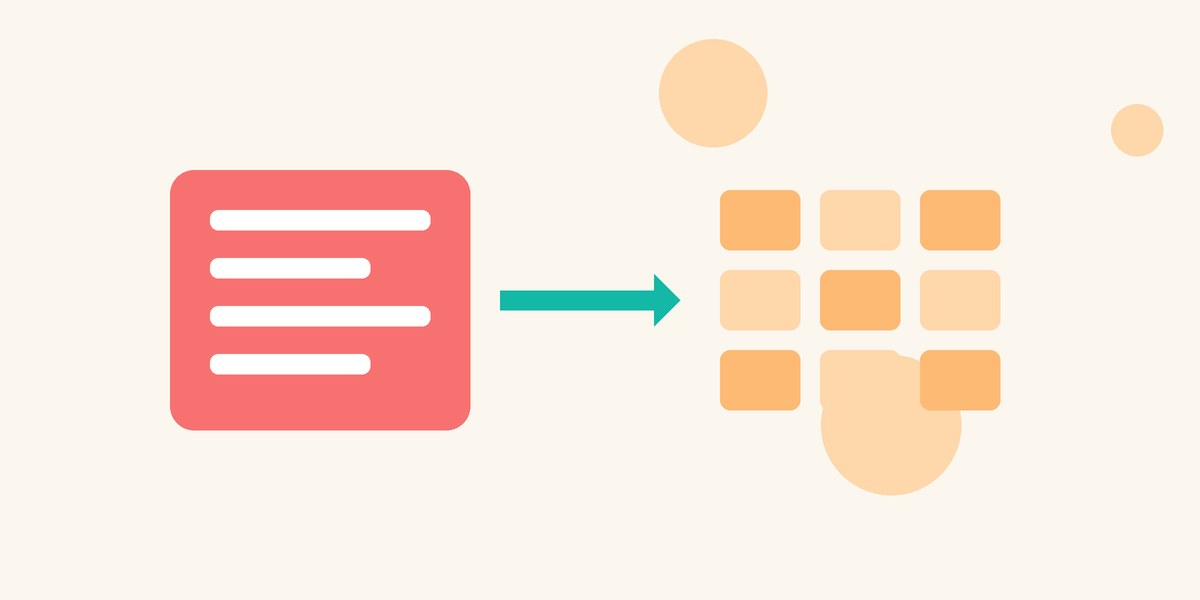
JSONをCSVに変換する方法は3ステップです。上のボックスにJSONを貼り付け(または「JSONファイルをCSVに変換 無料」のファイル読み込みボタンで開き)、表のプレビューで列を確認し、区切り文字を選んでCSVをダウンロードします。このJSON CSV変換ツールは無料のオンラインコンバーターで、インストールもアカウントも不要です。多くの競合サイトがファイルを自社サーバーにアップロードさせるのに対し、このJSON CSV変換 ブラウザ版はあなたのデバイス上で動作します。ネットワークタブで確認すれば、データを運ぶリクエストが一切ないことが分かります。
ネストJSONをCSVに変換:ドットパス列のルールを公開
ネストJSONをCSVに変換する際の本当の課題は、入れ子構造を壊さずに表にすることです。このページはルールを隠しません。入れ子のオブジェクトは address.city のようなドットパス列になり、単純な値のリストは1つのセルに「; 」で結合され、オブジェクトを含むリストは1つのセルにコンパクトなJSONテキストのまま残ります。列は全レコードの平坦化キーを最初に現れた順に集めたもので、キーがないレコードのセルは空になります。JSONデータをCSVに変換 無料で行う際、壊れたJSONは推測で修復せず、ブラウザのパーサーが止まった位置を表示します。
登録不要・ソフト不要:アップロードも会員登録もなし
JSONをCSVに変換 登録不要で行えます。メールアドレスもアカウントも承認待ちもありません。このJSON CSV コンバーター 無料でありながら、JSONをCSVに変換 アップロード不要でもあります。ファイルはどのサーバーにも送られず、タブを閉じればすべて忘れられます。JSONをCSVに変換 ソフト不要でもあります。インストールは要らず、無料のJSON CSV変換サイトとしてブラウザで開いてすぐ使えます。ただし良い習慣として、APIキーやパスワード、本物のお客様データなどは貼り付ける前に無害なサンプル値に置き換えてください。会員登録なし JSON CSV変換をお探しの方にも、そのまま使えます。
JSONをExcelに変換 無料:区切り文字の選び方
JSONをExcelに変換 無料で行うのが最も多い用途です。ダウンロードしたCSVはExcelやGoogleスプレッドシートでそのまま開けます。JSONファイルをCSVに変換 無料の流れはファイル読み込みボタンでも使えますが、10MBを超えるファイルはタブが固まる恐れがあるため読み込みません。これは正直な制限です。JSONからCSV 無料変換ツールで区切り文字の選択は重要です。日本のExcelでは通常カンマで問題ありませんが、値にカンマが多い場合はセミコロンやタブを選んでください。JSON配列をCSVに変換する際も同じルールが適用されます。=、+、-、@で始まりうる項目は安全エクスポートでアポストロフィが付き、数式として実行されません。JSONをCSV形式に変換 無料で試せます。
JSON CSV オンラインコンバーター:できないことも明記
このJSON CSV オンラインコンバーターは、できないことも正直に示します。オブジェクトと単純な値が混ざった配列では明確なエラーを出し、推測で表を作りません。オブジェクトのリストを展開して行数を増やすこともありません。逆変換で元の入れ子構造が戻ることもありません。このJSON CSV変換ツール おすすめ 無料でありながら1日の回数制限を設けません。サーバー費用がかからないからです。APIレスポンスをCSVに変換 無料で行いたい方へ:APIの応答JSONをそのまま貼り付ければ、入れ子も平坦化されて表になります。JSON CSV 変換 オンライン 無料で、いつでも使えます。
よくある質問
JSONをCSVに変換するにはどうすればいいですか?
上のボックスにJSONを貼り付けるか、.jsonファイルを読み込んでください。ツールがオブジェクトの配列を行に変換し、入れ子をドットパス列に平坦化します。プレビューで確認し、区切り文字を選んでダウンロードまたはコピーできます。すべてブラウザ内で無料です。
入れ子のオブジェクトはどう平坦化されますか?
入れ子のオブジェクトは address.city のようなドットパス列になります。列は全レコードの平坦化キーを最初に現れた順に集めたもので、キーがないレコードのセルは空になります。数値やtrue/falseはそのまま書かれ、nullは空セルになります。
オブジェクトのリストが1つのセルに残るのはなぜですか?
1レコードは常に1行でなければならないからです。オブジェクトのリストを複数行に展開すると行数が膨らみデータが壊れます。そのためオブジェクトを含むリストは1つのセルにコンパクトなJSONテキストとして保持されます。これはページに明記されたルールです。
何かアップロードされますか?登録は必要ですか?
されません。JSONはこのブラウザのタブでJSON.parseにより解析・変換され、アップロードも保存も共有もされず、アカウントも不要です。タブを閉じればすべて忘れられます。
区切り文字は何を選べますか?
カンマ、セミコロン、タブの3種類です。日本のExcelでは通常カンマで問題ありませんが、値の中にカンマが多い場合はセミコロンやタブを選んでください。
安全エクスポートでアポストロフィが付くのはなぜですか?
=、+、-、@で始まるセルはExcelやGoogleスプレッドシートで数式として扱われることがあります。安全エクスポートはそうした項目の先頭にアポストロフィを付けて、数式として実行されずにただの文字として開くようにします。
混ざった配列でエラーになるのはなぜですか?
オブジェクトと単純な値が混ざった配列はきれいな表になれません。このツールは推測で修復しません。すべての要素をオブジェクトにするか、オブジェクトを取り除いて各値が1つの「value」列に入るようにしてください。
出力したCSVをExcelで開けますか?
はい。ダウンロードしたCSVはExcelやGoogleスプレッドシートで直接開けます。お使いのExcelに合った区切り文字を選んでください。日付や長い数値が表計算ソフト側で再フォーマットされることがありますが、それはソフト側の動作です。
大きなJSONファイルも変換できますか?
10MBまでのファイルを開けます。それより大きいファイルはタブが固まる恐れがあるため読み込みません。大きなファイルは分割して変換するのが安全です。
本当に無料ですか?制限はありますか?
はい、完全無料です。登録なし、1日の回数制限なし、透かしなしです。処理があなたのデバイスで行われるためサーバー費用がかからず、無料を維持できます。