Bilder komprimieren – kostenlos online, ohne Anmeldung
Bilder Online Kostenlos Komprimieren: Fotos im Browser Verkleinern — Ohne Upload, Ohne Anmeldung
Sie möchten Bilder komprimieren, ohne sie auf den Server eines Fremden zu laden? Dieser kostenlose Bildkompressor verkleinert JPG-, PNG- und WebP-Fotos vollständig in Ihrem Browser: Foto ablegen, Qualitätsregler einstellen, kleinere Datei herunterladen, die genauso aussieht. Ohne Upload, ohne Anmeldung, ohne Wasserzeichen — Ihre Fotos verlassen nie Ihr Gerät.
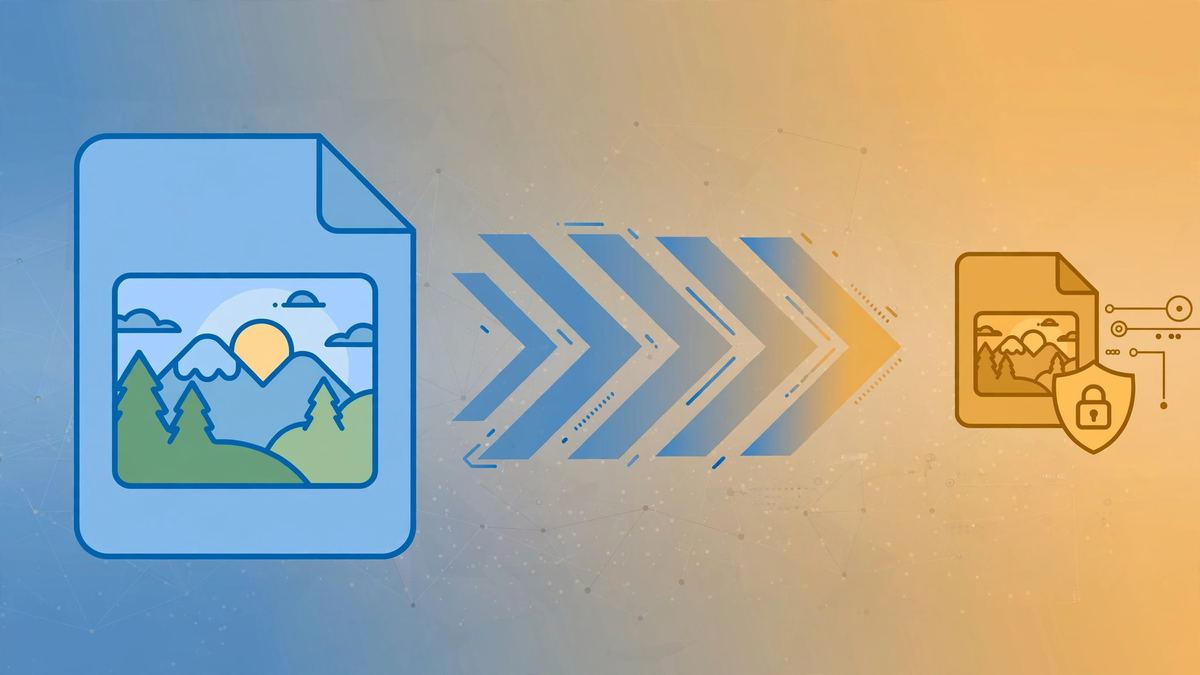
Bilder Online Kostenlos Komprimieren: Was in Ihrem Browser Passiert
Die meisten Seiten, die versprechen, Bilder kostenlos online zu komprimieren, lassen Sie das Foto zuerst auf ihren Server hochladen, in einer Warteschlange warten und dann das Ergebnis herunterladen — während Ihr Bild auf einem Rechner schläft, den Sie nicht kontrollieren. Dieser Bildkompressor macht das Gegenteil: Der Komprimierungscode läuft in Ihrem eigenen Browser-Tab, das Foto wird lokal gelesen, lokal verkleinert, der Download lokal erzeugt. Das macht ihn zu einem echten Tool zum Bilder komprimieren ohne Upload, nicht zu einem Werbespruch — Sie können den Netzwerk-Tab Ihres Browsers bei der Arbeit beobachten und feststellen, dass keine Anfrage Ihr Bild irgendwohin trägt. Er ist kostenlos im vollen Sinn: kein Konto, keine E-Mail, keine Credits, die ausgehen, keine Testuhr, kein Wasserzeichen auf dem Download. Sie öffnen die Seite, legen ein JPG, PNG oder WebP ab und erhalten in Sekunden eine kleinere Datei. Der ehrliche Kompromiss ist einfach: Sehr große Fotos brauchen einen Moment Rechenzeit auf dem Gerät selbst, und das Tool schlägt nie einen professionellen Desktop-Editor bei der Feineinstellung — aber für die Alltagsaufgabe, ein Bild schnell kleiner zu machen, schlägt nichts eine Seite, die nichts verlangt.
Exakte Dateigröße: Bild auf 100 KB, 200 KB, 50 KB oder 300 KB Komprimieren
Der häufigste Grund, nach einem Bildgrößen-Verkleinerer zu suchen, ist ein Formular, das alles über einem Limit ablehnt. Prüfungsportale, Visa-Anträge, Uni-Bewerbungen, Jobformulare und Passbild-Seiten nennen alle eine Zahl: Ein Bild auf 100 KB komprimieren online kostenlos ist die meistgefragte Größe, aber ein Bild auf 200 KB komprimieren für Job- und Behördenportale, ein Bild auf 50 KB komprimieren für strenge Prüfungsformulare und ein Bild auf 300 KB komprimieren kostenlos für Lebensläufe und E-Mails sind Alltagsbedürfnisse. Hier verdient der Qualitätsregler seinen Platz: Senken Sie die Qualität Schritt für Schritt und beobachten Sie, wie sich die Ausgabegröße in Echtzeit ändert, bis sie unter dem Limit landet — statt mit einem blinden Ein-Klick-Knopf zu raten. Die Vorher-nachher-Anzeige sagt Ihnen exakt, was Sie bekommen haben, damit Sie das Formular sicher absenden statt auf gut Glück. Ein ehrlicher Hinweis: Unter etwa 20 KB geht es, aber das Bild wirkt dann rau — Formulare, die so winzige Dateien verlangen, akzeptieren diese leichte Weichheit meist, und es selbst vor dem Download zu sehen, schlägt eine böse Überraschung beim Hochladen.
Der Qualitätsregler: Bildgröße Reduzieren Ohne Sichtbaren Qualitätsverlust
Die Angst hinter jeder Anfrage, ein JPG zu komprimieren oder ein PNG zu komprimieren, ist dieselbe: Kommt mein Foto schlechter zurück? Die Bildgröße zu reduzieren, ohne sichtbar Qualität zu verlieren, ist weniger Magie als Arithmetik — JPEG und WebP sind bereits verlustbehaftete Formate, die meisten Kamerafotos tragen also weit mehr Qualität, als ein Bildschirm zeigen kann, und der Regler lässt Sie den sichtbaren Teil behalten und den Rest verwerfen. Ziehen Sie ihn langsam herunter und beobachten Sie die Vorschau: Die Dateigröße fällt anfangs schnell, während das Bild identisch aussieht, dann leidet die Qualität ab einem Punkt sichtbar — und genau dort stoppen Sie. Ein JPEG komprimieren ohne Qualitätsverlust heißt in der Praxis, auf der sicheren Seite dieser Schwelle zu bleiben, die diese Seite sichtbar macht statt sie hinter einem Zauberknopf zu verstecken. PNG-Dateien verhalten sich anders: PNG ist verlustfrei, PNG komprimieren schrumpft also weniger spektakulär, erhält aber jedes Pixel — wählen Sie PNG für Transparenz oder scharfe Screenshots und Texte. WebP ist der Sweet Spot beider Welten: Eine JPG-Kompressor-Seite, die auch WebP beherrscht, verdient ein Lesezeichen, denn ein schweres JPG nach WebP zu wandeln, halbiert oft die Größe ohne sichtbare Änderung.
Stapel-Komprimierung: Mehrere Bilder auf Einmal Komprimieren, Ohne Anmeldung
Ein Foto zu komprimieren ist leicht; vierzig für eine Produktliste, ein Portfolio-Update oder eine Website-Migration zu komprimieren, ist der Moment, in dem die meisten Gratis-Tools aufgeben und ein Konto verlangen. Dieser Stapel-Bildkompressor ohne Anmeldung behandelt den Mehrfach-Fall mit derselben Ehrlichkeit wie eine einzelne Datei: Mehrere Bilder auf einmal ablegen, eine Qualitätsstufe wählen, jedes komprimierte Ergebnis herunterladen — keine E-Mail, keine Credits, kein hinter einer Bezahlschranke verriegelter Stapelmodus. Eine Seite für Bilder komprimieren ohne Anmeldung im Stapel ist absichtlich selten, denn Stapelverarbeitung ist die Funktion, die Bezahlstufen zuerst sperren — doch diese läuft komplett auf Ihrem Gerät, es gibt also keine Serverkosten pro Bild, die an Sie weitergegeben werden. Für Fotografen mit Web-Galerien, Händler mit Angebotsfotos oder alle, die vor einer Deadline mehrere Bilder auf einmal online komprimieren müssen, sind es drei Handgriffe: ablegen, Qualität einstellen, alles herunterladen. Keine Warteschlange, kein Warteraum, kein überraschendes Limit nach der zehnten Datei.
Alltag: WhatsApp, E-Mail-Anhänge und Schnellere Websites
Die täglichen Aufgaben, die diese Seite löst, sind die unglamourösen. Ein Bild für WhatsApp online komprimieren ist ein Dauerbedürfnis — Messenger-Apps komprimieren Ihre Fotos ohnehin neu, ein vorab sauber verkleinertes Foto bedeutet also schnelleren Versand und sauberere Ergebnisse statt doppelt komprimiertem Matsch. Ein Durchgang Bild für E-Mail-Anhang komprimieren rettet die Nachricht, die am 25-MB-Firmenlimit abprallt: Die fünf Fotos vor dem Anhängen verkleinern, und die E-Mail geht beim ersten Versuch raus. Webmaster nutzen dasselbe Tool aus anderem Grund: Nicht optimierte Hero-Bilder sind das Schwerste auf den meisten Seiten — Bilder für die Website-Geschwindigkeit zu komprimieren, und PNG für die Website kostenlos zu komprimieren für Logos und Screenshots, ist die billigste Tempo-Kur überhaupt, mit schnelleren Ladezeiten und zufriedeneren Besuchern als Lohn. Händler, Studierende, Bewerber und Blogger landen bei derselben Wahrheit: Ein Bildgrößen-Verkleinerer, der nichts verlangt und nichts hochlädt, verdient sein Lesezeichen, indem er das kleine Dateigrößen-Problem zehnmal pro Woche löst. Wenn Sie eine kostenlose TinyPNG-Alternative ohne Anmeldung suchten, ist das genau diese Seite — Limits und Uploads der großen Marke sind präzise die zwei Mauern, die dieses Tool nicht hat.
Häufige Fragen zum Bildkompressor
Ist dieser Bildkompressor wirklich kostenlos?
Ja — kein Konto, keine Credits, keine Testuhr, kein Wasserzeichen. Er läuft vollständig in Ihrem Browser, also gibt es keine Serverkosten pro Bild, die an Sie weitergegeben werden. Seite öffnen, Fotos ablegen, kleinere Dateien herunterladen.
Wird mein Bild beim Komprimieren auf einen Server hochgeladen?
Nein. Das ist ein Kompressor ganz ohne Upload: Die Komprimierung findet in Ihrem Browser-Tab statt, Ihr Foto verlässt also nie Ihr Gerät. Beobachten Sie den Netzwerk-Tab während der Arbeit, wenn Sie den Beweis wollen — keine Anfrage transportiert Ihr Bild irgendwohin.
Wie komprimiere ich ein Bild online kostenlos auf 100 KB?
Legen Sie Ihr Foto ab und senken Sie den Qualitätsregler, während Sie die Ausgabegröße beobachten — stoppen Sie knapp unter 100 KB und laden Sie herunter. Die Vorher-nachher-Anzeige der Dateigröße zeigt das exakte Ergebnis, damit Sie Formular- und Visa-Limits sicher einhalten statt zu raten.
Kann ich ein Foto für ein Prüfungsformular auf 50 KB komprimieren?
Ja. Senken Sie den Qualitätsregler, bis die Ausgabegröße unter 50 KB fällt — die meisten Prüfungs- und Visa-Formulare akzeptieren die leichte Weichheit bei dieser Größe. Fordert das Formular unter 20 KB, gehen Sie weiter; die Vorschau zeigt die Qualität vor dem Download.
Verliert ein JPG oder PNG beim Komprimieren an Qualität?
Kann es, aber Sie entscheiden. JPEGs tragen mehr Qualität, als Bildschirme zeigen können — die erste große Verkleinerung sieht deshalb meist identisch aus; stoppen Sie den Regler, bevor die Vorschau weich wird. PNG ist verlustfrei: Ein PNG zu komprimieren erhält jedes Pixel, es schrumpft nur weniger als ein JPG.
Eignet sich das zum Verkleinern von Fotos für WhatsApp?
Ja, das ist einer der häufigsten Zwecke. WhatsApp komprimiert ohnehin alles, was Sie senden — ein vorab sauber verkleinertes Foto vermeidet die doppelte Komprimierung, die Bilder matschig macht: schnellerer Versand, saubereres Ergebnis.
Kann ich mehrere Bilder auf einmal komprimieren?
Ja. Legen Sie mehrere Fotos gemeinsam ab, wählen Sie eine Qualitätsstufe und laden Sie jedes Ergebnis herunter — ohne Anmeldung, ohne E-Mail, ohne Bezahlschranke im Stapelmodus.
Welche Formate werden unterstützt?
JPG, PNG, WebP und GIF zum Einlesen; die Ausgabe kann je nach gewähltem Ausgabeformat JPG, PNG oder WebP sein. WebP liefert meist die kleinste Datei bei gleicher sichtbarer Qualität.
Warum ist die komprimierte Datei größer als das Original?
War das Original schon sehr klein, kann erneutes Kodieren es größer machen — das Tool sagt Ihnen ehrlich, wenn das passiert. Behalten Sie dann Ihr Original oder versuchen Sie eine niedrigere Qualität.
Was ist die perfekte Qualitätseinstellung für mein Foto?
Das hängt von Ihrem Bild ab, und kein Artikel kann es Ihnen abnehmen: Bewegen Sie den Qualitätsregler im Tool oben und beobachten Sie, wie sich die Dateigröße in Echtzeit ändert, bis Sie Ihre exakte Zahl treffen — kostenlos, ohne Upload und mit sichtbarem Ergebnis vor dem Download.