Bild zu Text — Kostenloses OCR, Text aus JPG, PNG, WebP
Bild zu Text – OCR ohne Upload und ohne 100-%-Märchen
Foto oder Screenshot hochladen beziehungsweise einfügen, Text herauskopieren — direkt im Browser. Die Nummer eins dieser Suche verspricht zweimal „100 % Genauigkeit“; das ist sachlich falsch, denn keine OCR der Welt liest jedes Bild fehlerfrei. Hier bekommen Sie statt Märchen eine ehrliche Fehler-Erwartung, die Faktoren für ein gutes Ergebnis — und kein Upload auf fremde Server.
Ehrlich vorab: OCR macht Fehler — diese Faktoren entscheiden
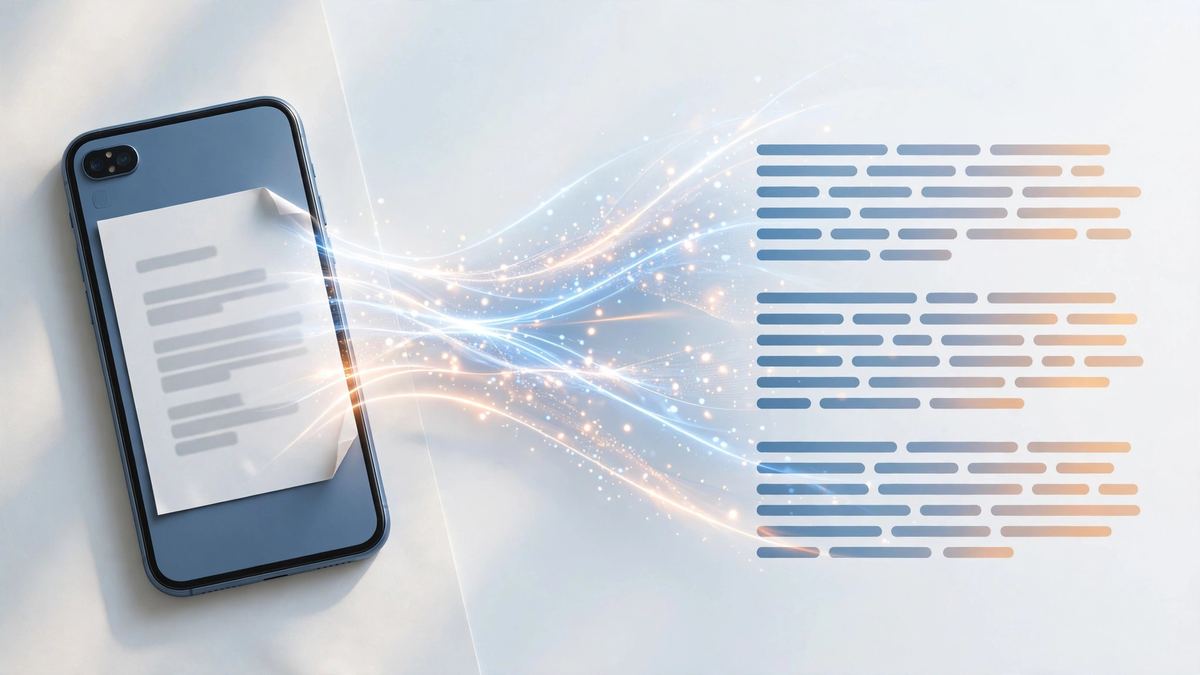
Texterkennung ist Mustervergleich, kein Lesen: Sie verwechselt 0 und O, l und 1, rn und m, und sie scheitert an schlechter Vorlage statt am eigenen Können. Die Genauigkeit bestimmen vier Dinge — Auflösung (unter etwa 200 DPI wird es dünn, Screenshots sind meist gut), Kontrast (grauer Text auf grauem Grund ist der Klassiker), Geradheit (schräg fotografierte Seiten verlieren Zeilen) und Schrift (klare Druckschrift liest sich fast perfekt, Handschrift ist eine andere Liga). Ein Anbieter, der „100 %“ verspricht, verrät damit nur, dass er es mit der Wahrheit nicht genau nimmt. Planen Sie bei wichtigen Texten — Verträge, Zeugnisse, IBANs — immer das Nachlesen ein: Zwei Minuten Prüfung schlagen jede Prozentzahl.
Ihre Fotos gehören nicht auf OCR-Server
Was Menschen per OCR auslesen, ist selten belanglos: Ausweise, Verträge, Rechnungen, Krankenunterlagen, private Briefe. Trotzdem arbeiten große Anbieter serverseitig — einer schreibt offen, alle Bilder würden „auf unseren eigenen Servern in Österreich verarbeitet“, ein anderer bietet eine Cloud-Upload-Box ganz ohne erkennbare Speicher-Zusage. Dieser Konverter erkennt den Text lokal in Ihrem Browser: Das Bild verlässt Ihr Gerät nicht, es gibt keine Server-Kopie, keine Aufbewahrung, kein Konto, an dem Ihre Dokumente hängen. Die 30 Sekunden, die ein Upload anderswo kostet, sparen Sie obendrein.
Vom Foto zum brauchbaren Text: die 4 Handgriffe vorher
Erstens: gerade fotografieren — die Seite flach, Kamera parallel, kein Winkel. Zweitens: Licht ohne Schatten und ohne Blitz-Reflex; Tageslicht schräg von der Seite ist ideal. Drittens: zuschneiden — nur die Textfläche, kein Tisch, keine Finger; jedes überflüssige Element kostet Erkennungsqualität. Viertens: Wenn der Text klein ist, in zwei Hälften fotografieren statt das Ganze zu verkleinern — OCR liebt große Buchstaben. Und bei Screenshots gilt: Originalgröße statt komprimierter Messenger-Version; was WhatsApp an Qualität wegwirft, kann keine Erkennung zurückholen.
Handschrift und alte Schriften: die ehrliche Grenze
Gedrucktes liest moderne OCR stark, Handschrift schwach — und historische Schriften wie Fraktur oder Sütterlin sind ein Spezialgebiet, für das es Forschungsplattformen mit trainierten Modellen und Nutzerkonten gibt (dort zahlen Sie mit Anmeldung, Credits und Server-Upload). Wer ab und zu eine handschriftliche Notiz abschreiben will, ist mit Abtippen oft schneller als mit Korrigieren. Diese Seite ist für den ehrlichen Alltag gebaut: Druckschrift, Screenshots, Schilder, Buchseiten, Dokumente — schnell, lokal, ohne Konto und ohne erfundene Genauigkeits-Versprechen.
Häufige Fragen zu Bild-zu-Text (OCR)
Ist das OCR-Tool kostenlos?
Ja — kostenlos und ohne Anmeldung. Keine Credits, kein „Kostenloses Konto“-Drängen wie bei Plattformen, deren Gratis-Konto monatlich begrenzte Guthaben vergibt und der Rest hinter Preisen steht.
Werden meine Bilder auf einen Server hochgeladen?
Nein. Die Erkennung läuft lokal in Ihrem Browser — Ihr Foto verlässt Ihr Gerät nicht. Das ist bei Dokumenten mit persönlichen Daten der entscheidende Punkt: Ein großer Anbieter verarbeitet laut eigener Seite alle Bilder auf seinen Servern (in Österreich), ein anderer zeigt eine Cloud-Upload-Box ohne Speicher-Zusage im Text. Hier gibt es keine Kopie, die irgendwo liegen könnte.
Wie genau ist die Texterkennung?
Bei sauberer Druckschrift und gutem Bild sehr hoch — aber niemals ehrlich 100 %. Die Nummer eins dieser Suche verspricht genau das zweimal; es ist sachlich falsch. OCR verwechselt ähnliche Zeichen (0/O, l/1) und verliert bei schrägen, dunklen oder klein geschriebenen Vorlagen Qualität. Bei wichtigen Texten gilt: Ergebnis überfliegen und Zahlen, Namen und Beträge gezielt prüfen.
Warum erkennt das Tool meinen Text schlecht oder gar nicht?
Fast immer liegt es an der Vorlage, nicht am Willen: zu kleine Schrift, schwacher Kontrast, schräges Foto, Schatten oder die komprimierte Version aus einem Messenger. Abhilfe: näher und gerade fotografieren, auf die Textfläche zuschneiden, bei kleinen Texten zwei Teil-Fotos statt einem verkleinerten Ganzen. Screenshots in Originalgröße funktionieren in der Regel am besten.
Kann das Tool Handschrift lesen?
Nur eingeschränkt und ehrlich gesagt: schlecht. Handschrift — erst recht historische wie Sütterlin oder Fraktur — braucht spezialisierte, trainierte Modelle mit Konten und Credits; dort sind Plattformen dafür gebaut. Für gelegentliche Notizen ist Abtippen schneller als die Fehlerkorrektur. Gedruckte Schrift, vom Buch bis zum Schild, ist die Stärke dieses Tools.
Welche Bildformate funktionieren?
Die üblichen: JPG und PNG aus Kamera und Scanner, WebP und Screenshots direkt aus der Zwischenablage. Für mehrseitige PDF-Dokumente ist ein PDF-zu-Text-Werkzeug der direktere Weg; diese Seite ist für einzelne Bilder und Seiten gebaut — genau der Fall, der im Alltag am häufigsten vorkommt.
Gibt es eine Dateigrößen-Grenze?
Die Verarbeitung läuft auf Ihrem Gerät — normale Fotos und Scans sind kein Problem, es gibt kein 10-MB-Demo-Limit wie andernorts. Extrem große Scans (hunderte Megabyte) überfordern eher den Browser-Speicher als jede Regel; teilen Sie solche Dokumente in Seiten auf, das verbessert nebenbei auch die Erkennungsqualität pro Seite.