Bild Verkleinern Kostenlos – Bildgröße Ändern ohne Anmeldung
Bild Verkleinern Kostenlos: Bildgröße Online Ändern
Dieser kostenlose Bildverkleinerer ändert die Pixelmaße Ihrer Bilder — exakt, prozentual oder per Zuschnitt im Seitenverhältnis — und speichert sie als JPG, PNG oder WebP. Mit Social-Presets für Instagram, YouTube und Profilbilder, Seitenverhältnis-Sperre gegen Verzerren und allem direkt in Ihrem Browser: kein Upload, keine Anmeldung, kein Wasserzeichen.
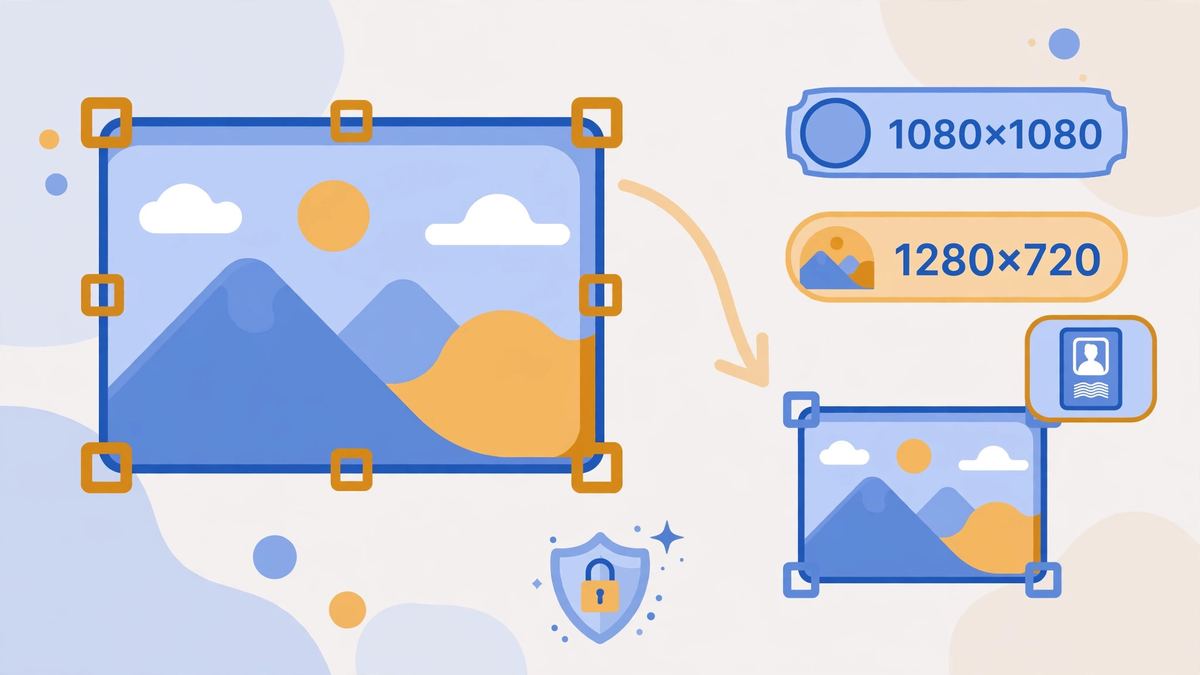
So verkleinern Sie ein Bild in 3 Schritten
Bild oben ablegen oder anklicken — JPG, PNG und WebP werden unterstützt. Dann die neue Größe wählen: exakte Pixel für Formulare und Layouts, Prozent für schnelles Schrumpfen (50 % halbiert Breite und Höhe) oder ein Social-Preset für Instagram-Post, Story, YouTube-Thumbnail oder Profilbild. Zum Schluss herunterladen — das Bild wird in Ihrem Browser neu kodiert und landet direkt auf Ihrem Gerät. Der ganze Vorgang dauert Sekunden, ganz ohne Konto.
Exakte Pixel, Prozent oder Zuschnitt: was wofür?
Exakte Pixel brauchen Sie, wenn ein Formular oder eine Plattform feste Maße verlangt — etwa 1080 × 1080 für einen Instagram-Post. Prozent ist der schnellste Weg, ein zu großes Foto handlich zu machen. Der Zuschnitt schneidet den Bildausschnitt aufs gewünschte Seitenverhältnis zu (1:1, 4:5, 16:9): Ziehen Sie die Box auf dem Bild, wählen Sie das Verhältnis, und die Box bleibt proportional. Die Seitenverhältnis-Sperre rechnet die Gegenseite automatisch nach — so verzerrt nichts.
Social-Presets: die richtigen Maße auf einen Klick
Jede Plattform hat ihre Lieblingsmaße, und falsche Maße sehen sofort unprofessionell aus. Die Presets liefern sie auf einen Klick: Instagram-Beitrag und -Porträt, Story im Hochformat, YouTube-Thumbnail (1280 × 720), X-Beitrag und quadratisches Profilbild. Wählen Sie das Preset, prüfen Sie die Vorschau und laden Sie herunter — das Bild hat danach exakt die Pixel, die die Plattform erwartet. Tipp: Verkleinern Sie lieber vom größten Original — herunterskalieren bleibt scharf, heraufskalieren wird weich.
Verkleinern oder komprimieren — was ist der Unterschied?
Verkleinern ändert die Maße (weniger Pixel), Komprimieren ändert das Dateigewicht (weniger Kilobyte bei gleichen Maßen). Brauchen Sie ein kleineres Bild fürs Layout, sind Sie hier richtig. Brauchen Sie dieselben Maße, aber eine kleinere Datei — etwa für ein Bewerbungsportal mit 50-KB-Limit — nutzen Sie danach den Bildkompressor. Die ehrliche Reihenfolge: erst auf die Zielmaße verkleinern, dann aufs Zielgewicht komprimieren. So bleibt die Qualität am besten erhalten.
Ehrliche Grenzen: was Verkleinern nicht kann
Offen gesagt: Verkleinern verwirft Bildinformation endgültig — Details, die weg sind, kommen nicht zurück. Vergrößern erfindet keine echten Details: Ein kleines Bild groß zu ziehen, macht es weich, nicht scharf. Arbeiten Sie daher immer vom größten verfügbaren Original. Und ein Hinweis zur Orientierung: Manche Browser ignorieren die EXIF-Ausrichtung — steht ein Handyfoto nach dem Verkleinern auf dem Kopf, drehen Sie es vorher in Ihrer Foto-App. Was das Tool dafür ehrlich bietet: kostenlos, unbegrenzt, privat — Ihr Bild verlässt den Tab nie.
Häufige Fragen zum Bildverkleinerer
Ist das Verkleinern wirklich kostenlos?
Ja — kostenlos, ohne Anmeldung, ohne Wasserzeichen und ohne Tageslimit. So viele Bilder verkleinern, wie Sie brauchen.
Muss ich mich anmelden?
Nein. Kein Konto, keine E-Mail — Bild ablegen, Größe wählen, herunterladen. Fertig.
Wird mein Bild auf einen Server hochgeladen?
Nein. Das Bild wird in Ihrem Browser gelesen, skaliert und neu kodiert — per Canvas-API auf Ihrem eigenen Gerät. Im Netzwerk-Tab Ihres Browsers können Sie selbst prüfen: Es fließt keine Bilddatei an uns oder Dritte.
Welche Formate werden unterstützt?
JPG, PNG und WebP — als Eingabe und als Ausgabe. Wählen Sie beim Herunterladen einfach das gewünschte Format.
Wie verkleinere ich auf exakte Pixel?
Modus „Exakte Pixel" wählen, Breite und Höhe eintippen — die Seitenverhältnis-Sperre rechnet die Gegenseite automatisch nach, damit nichts verzerrt. Dann herunterladen.
Kann ich das Seitenverhältnis sperren?
Ja — die Sperre ist standardmäßig an und verhindert verzerrte Bilder. Schalten Sie sie nur aus, wenn Sie Breite und Höhe bewusst unabhängig setzen wollen.
Verliert das Bild an Qualität?
Verkleinern entfernt Pixel endgültig — vom größten Original ausgehend bleibt das Ergebnis scharf. Vergrößern Sie dagegen über das Original hinaus, wird das Bild weich, weil keine echten Details erfunden werden können.
Funktioniert das auf dem Handy?
Ja, im mobilen Browser wie am Desktop: Bild wählen, Größe tippen, herunterladen. Da alles auf dem Gerät passiert, funktioniert es sogar bei schwacher Verbindung.
Was ist der Unterschied zum Bildkompressor?
Dieser Verkleinerer ändert die Maße (Pixel), der Kompressor das Dateigewicht (Kilobyte). Für Upload-Limits mit fester KB-Grenze: erst hier auf Zielmaße verkleinern, dann dort komprimieren.
Kann ich mehrere Bilder auf einmal verkleinern?
Dieses Werkzeug verarbeitet ein Bild pro Durchgang — dafür mit voller Kontrolle über Maße, Zuschnitt und Format. Laden Sie oben Ihr erstes Bild und prüfen Sie die Vorschau: In Sekunden sehen Sie das Ergebnis — kostenlos und ohne Anmeldung.