Bildkonverter — JPG zu PNG, PNG zu JPG, WebP kostenlos
Bildkonverter – das richtige Format statt irgendeins
JPG, PNG, WebP — konvertiert wird hier im Browser, nicht auf fremden Servern: Ein großer Anbieter lädt Ihre „hochgeladenen Dateien“ erst auf seinen Server (Löschung nach 8 Stunden), zwei andere begrenzen Sie auf 20 Bilder pro Durchlauf und einer davon drückt das Tool mit Werbung über und unter ihm aus dem Bild. Hier: keine Grenze, keine Warteschlange, kein Upload.
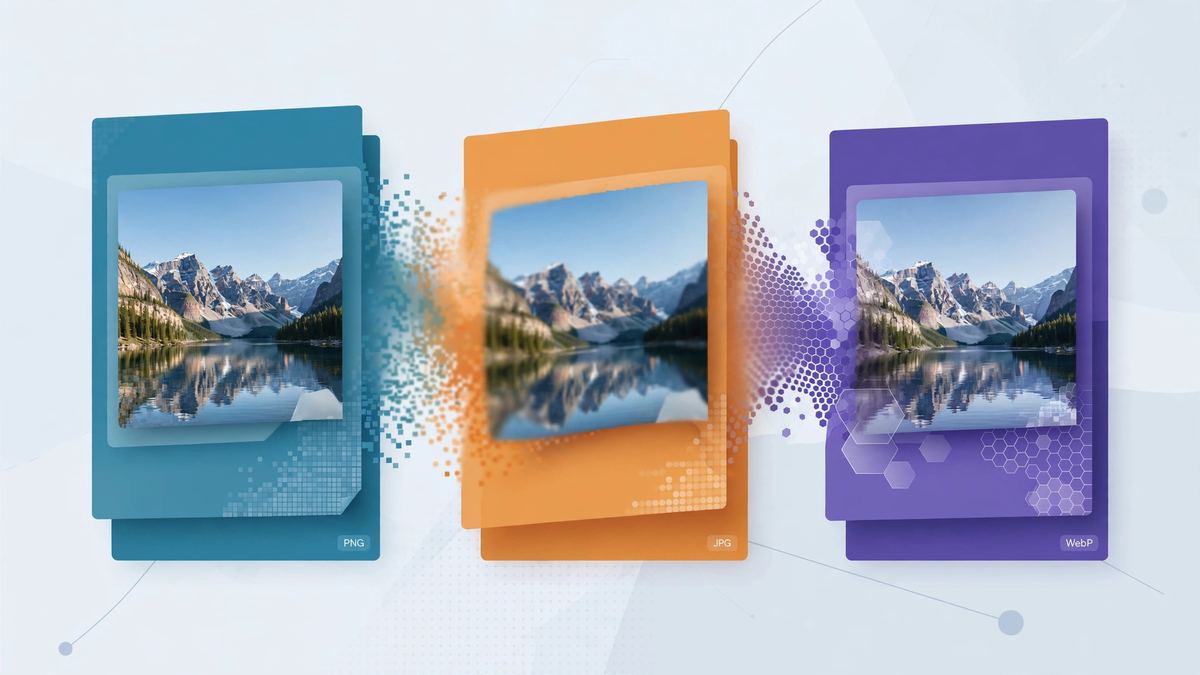
Die einzige Frage, die zählt: JPG, PNG oder WebP?
Fotos und realistische Bilder: JPG (klein, überall lesbar) oder WebP (noch einmal gut ein Viertel kleiner bei gleicher Qualität, heute von allen modernen Browsern unterstützt). Logos, Screenshots, Grafiken mit Text und scharfen Kanten: PNG — es speichert verlustfrei, weshalb Text lesbar bleibt statt zu verwaschen, kostet dafür bei Fotos ein Vielfaches an Dateigröße. Transparenz (freigestellte Produkte, Logos ohne Hintergrund): PNG oder WebP, niemals JPG — JPG kann keine Transparenz. Druck und Archiv: die größte, beste Originaldatei behalten und nie ein JPG erneut als JPG speichern; jede Speicherung wirft unwiederbringlich Details weg (Generationsverlust).
Die zwei Fallen, über die niemand spricht
Falle eins: PNG zu JPG macht transparente Flächen nicht durchsichtig-weiß, sondern füllt sie mit einer Hintergrundfarbe — oft Schwarz. Wer sein freigestelltes Logo blauäugig konvertiert, bekommt ein schwarzes Rechteck; prüfen Sie nach der Umwandlung eine Vorschau und wählen Sie, wenn möglich, die Füllfarbe Weiß. Falle zwei: Metadaten. JPGs aus dem Handy tragen EXIF-Daten, darunter oft den Aufnahmeort. Konverter, die auf Servern arbeiten, bekommen diese Daten mitgeliefert; ein Browser-Konverter wie dieser lässt die Datei auf Ihrem Gerät — und wer ein Bild öffentlich teilt, sollte Standortdaten vorher entfernen, welches Tool er auch nutzt.
Qualität ist ein Regler, kein Rätsel
Beim JPG-Export entscheidet die Qualitätsstufe über den Kompromiss: 90–100 für Druck und Archiv (groß, kaum sichtbare Verluste), 75–85 für Web und E-Mail (der Sweet Spot — gut die Hälfte bis zwei Drittel kleiner, mit bloßem Auge nicht zu unterscheiden), darunter wird es sichtbar körnig und nur für Vorschauen sinnvoll. Die verbreitetste Verschwendung ist Stufe 100 für ein Bild, das am Ende als 800-Pixel-Vorschau endet; die verbreitetste Enttäuschung ist Stufe 40 für das Familienfoto. Exportieren Sie für den Zweck, und behalten Sie das Original immer unkonvertiert — von der komprimierten Kopie gibt es kein Zurück zum Original.
Warum hier nicht hochgeladen wird
Die meisten Online-Konverter arbeiten serverseitig: Datei hochladen, warten, Ergebnis herunterladen — dazwischen liegt Ihre Datei auf einem System, dessen Löschversprechen Sie glauben müssen (acht Stunden bei dem einen, ungenannt bei anderen). Moderne Browser können Bilder selbst umrechnen; damit entfällt für ein Standardformat wie JPG/PNG/WebP der gesamte Upload-Zwischenschritt: schneller (kein Warten auf Server und Warteschlangen), privater (keine Kopie, keine Standort-Metadaten an Dritte), und ohne Tages- oder Stücklimit, das Premium-Abos verkaufen will. Für hochspezialisierte Formate (RAW-Archive, Druck-CMYK) bleiben Desktop-Profis die richtige Adresse — für den Alltag ist der Browser schneller am Ziel.
Häufige Fragen zum Bilder-Konvertieren
Ist der Bildkonverter kostenlos?
Ja — kostenlos, ohne Anmeldung und ohne Stücklimit. Zwei der bekanntesten Ein-Format-Tools begrenzen Sie auf 20 Bilder pro Durchlauf; hier konvertieren Sie, so viele Sie brauchen, auch nacheinander im Stapel Ihres Projekts.
Werden meine Bilder auf einen Server hochgeladen?
Nein. Die Umwandlung läuft lokal in Ihrem Browser; Ihre Datei verlässt Ihr Gerät nicht und es gibt keine Kopie, deren Löschung Sie glauben müssten. Bei serverseitigen Anbietern steht das Kleingedruckte anders: Dort werden Dateien hochgeladen und — so das Versprechen eines großen Anbieters — erst nach 8 Stunden automatisch gelöscht.
Was passiert mit transparenten Bereichen, wenn ich PNG zu JPG konvertiere?
JPG kennt keine Transparenz: Die durchsichtigen Flächen werden mit einer Hintergrundfarbe gefüllt — je nach Werkzeug Weiß oder auch Schwarz, was Logos auf dunklem Grund ruiniert. Prüfen Sie das Ergebnis kurz in der Vorschau; für Bilder, die durchsichtig bleiben müssen, ist WebP die moderne Alternative mit Transparenz und kleinen Dateien.
Welches Format soll ich für meine Website nehmen?
Fotos: WebP (kleinste Dateien, alle modernen Browser), mit JPG als sicherem Fallback. Grafiken, Logos und Screenshots mit Text: PNG verlustfrei oder WebP mit hoher Qualität — als JPG verwaschen Schriftkanten sichtbar. Faustregel: Alles, was scharfe Kanten oder Transparenz hat, nie als einfaches JPG; alles Fotografische nie als PNG, weil die Datei sonst um ein Vielfaches wächst und Ihre Seite bremst.
Verliert mein Bild beim Konvertieren Qualität?
PNG verliert nichts — es ist verlustfrei und ignoriert den Qualitätsregler vollständig. WebP folgt hier dem Regler: Bei Stufe 85 ist die Datei verlustbehaftet komprimiert wie ein JPG — je höher die Stufe, desto näher am Original. JPG ist immer verlustbehaftet: Jede Speicherung wirft Details weg, und ein JPG, das erneut als JPG exportiert wird, verliert erneut (Generationsverlust). Behalten Sie deshalb immer das Original, exportieren Sie für den Zweck (Web ≈ Qualitätsstufe 75–85) und nutzen Sie Konvertierungen nie als Archiv.
Gibt es eine Dateigrößen-Grenze?
Die Verarbeitung läuft auf Ihrem Gerät, die Grenze ist dessen Arbeitsspeicher — normale Fotos und Grafiken bis in den zweistelligen Megabyte-Bereich sind Alltag. Serverseitige Anbieter werben mit Limits wie 1 GB und verkaufen größere Kontingente per Anmeldung und Abo; für gewöhnliche Bilder ist das schlicht irrelevant.
Bleiben meine EXIF- und Standortdaten erhalten?
Handy-Fotos tragen EXIF-Metadaten, oft inklusive GPS-Standort. Was ein Browser-Export daraus macht, sehen Sie am Ergebnis; die wichtige Frage ist die davor: Beim Server-Upload geben Sie diese Daten an Dritte weiter — hier nicht. Und vor jedem öffentlichen Teilen gilt unabhängig vom Tool: Standort-Metadaten entfernen, wenn der Aufnahmeort privat bleiben soll.