Compresseur d'Images Gratuit en Ligne – JPG, PNG, WebP
Compresser Image en Ligne Gratuit : Réduire le Poids de Vos Photos dans le Navigateur — Sans Téléversement, Sans Inscription
Besoin de compresser une image sans l'envoyer sur le serveur d'un inconnu ? Ce compresseur d'image gratuit réduit le poids des photos JPG, PNG et WebP entièrement dans votre navigateur — glissez votre photo, ajustez le curseur de qualité et téléchargez un fichier plus léger qui semble identique. Sans téléversement, sans inscription, sans filigrane : vos photos ne quittent jamais votre appareil.
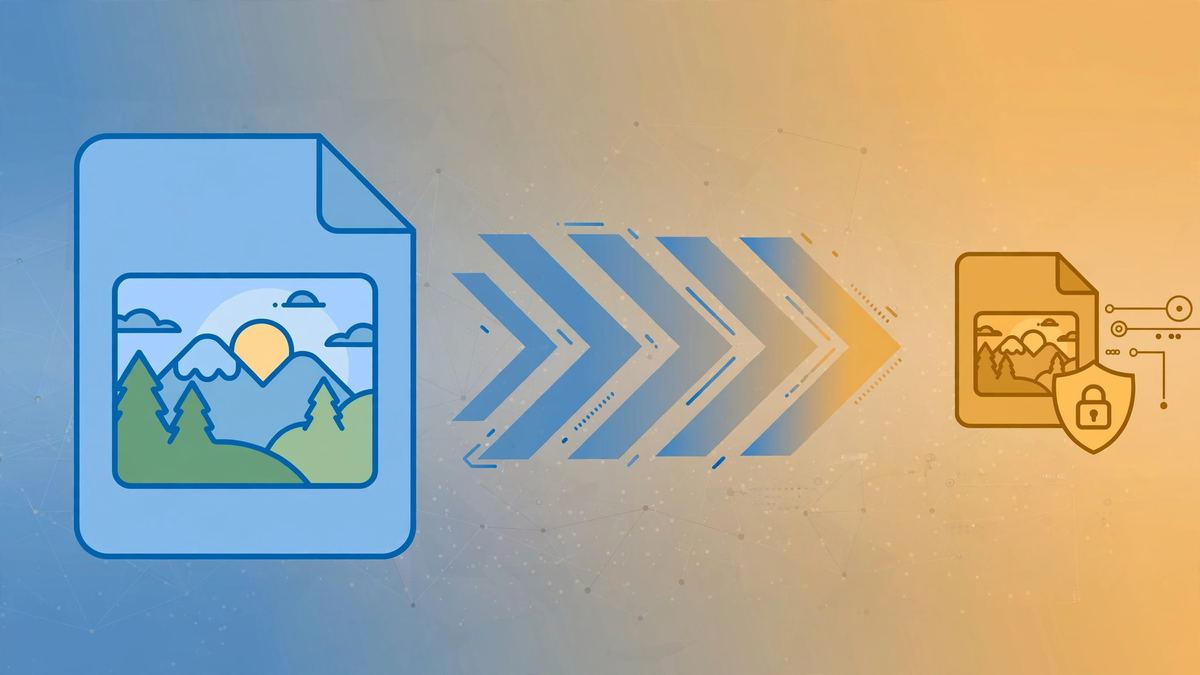
Compresser une Image en Ligne Gratuit : Ce Qui Se Passe dans Votre Navigateur
La plupart des pages qui promettent de compresser une image en ligne gratuit vous font d'abord téléverser la photo sur leur serveur, attendre dans une file, puis télécharger le résultat — pendant que votre photo dort sur un ordinateur que vous ne contrôlez pas. Ce compresseur d'image fait l'inverse : le code de compression tourne dans votre propre onglet de navigateur, donc la photo est lue localement, compressée localement, et le téléchargement est généré localement. C'est ce qui en fait un vrai outil pour compresser une image sans téléversement, pas un slogan marketing — vous pouvez surveiller l'onglet réseau de votre navigateur pendant le travail et constater qu'aucune requête ne transporte votre image. C'est gratuit au sens complet : pas de compte, pas d'e-mail, pas de crédits qui s'épuisent, pas de compte à rebours d'essai, pas de filigrane sur le fichier téléchargé. Vous ouvrez la page, vous déposez un JPG, PNG ou WebP, et vous récupérez un fichier plus léger en quelques secondes. La contrepartie honnête est simple : les photos très lourdes prennent un moment à traiter sur l'appareil lui-même, et l'outil ne battra jamais un éditeur professionnel pour le réglage fin — mais pour le travail quotidien de réduire le poids d'une image vite, rien ne vaut une page qui ne demande rien.
Atteindre une Limite de Poids : 100 Ko, 50 Ko, 200 Ko ou 300 Ko avec le Curseur
La raison la plus courante de chercher un réducteur de poids d'image est un formulaire qui refuse tout fichier au-dessus d'une limite. Portails d'examens, demandes de visa, admissions universitaires, candidatures et pages de photo d'identité nomment tous un chiffre : compresser une image à 100 Ko en ligne gratuit est la taille la plus demandée, mais compresser une image à 50 Ko en ligne pour les formulaires d'examen stricts, à 200 Ko pour les portails RH et administratifs, et à 300 Ko gratuit pour les CV et les e-mails sont des besoins quotidiens. C'est là que le curseur de qualité gagne sa place : baissez la qualité étape par étape et regardez le poids de sortie changer en temps réel jusqu'à passer sous la limite, au lieu de deviner avec un bouton magique aveugle. L'affichage du poids avant/après vous dit exactement ce que vous avez obtenu, pour envoyer le formulaire avec confiance plutôt qu'en croisant les doigts. Une note honnête : descendre sous les 20 Ko environ est possible mais l'image commence à paraître rugueuse — les formulaires administratifs et d'examens qui exigent des fichiers aussi minuscules acceptent généralement ce léger flou, et le voir vous-même avant de télécharger vaut mieux qu'une mauvaise surprise au moment de l'envoi.
Le Curseur de Qualité : Réduire le Poids d'une Image Sans Perdre en Qualité
La peur derrière chaque demande de compresser JPG ou compresser PNG est la même : ma photo va-t-elle revenir moins belle ? Réduire le poids d'une image sans perdre en qualité est moins de la magie que de l'arithmétique — le JPEG et le WebP sont déjà des formats avec pertes, donc la plupart des photos d'appareil portent bien plus de qualité qu'un écran ne peut en montrer, et le curseur vous laisse garder la partie visible en jetant le superflu. Descendez-le doucement et regardez l'aperçu : le poids du fichier chute vite au début pendant que l'image semble identique, puis la qualité commence à souffrir visiblement passé un certain point — et ce point est exactement où vous vous arrêtez. Compresser un JPEG sans perdre en qualité, en pratique, c'est rester du bon côté de ce seuil, que cette page rend visible au lieu de le cacher derrière un bouton magique. Les fichiers PNG se comportent différemment : le PNG est sans perte, donc les demandes de compresser PNG réduisent moins spectaculairement mais gardent chaque pixel — choisissez le PNG quand il vous faut la transparence ou des captures d'écran et du texte nets. Le WebP est le juste milieu : une page de compresseur JPG qui gère aussi le WebP mérite un favori, car convertir un JPG lourd en WebP peut réduire sensiblement le poids sans changement visible.
Compresseur d'Images en Lot : Compresser Plusieurs Images d'un Coup, Sans Inscription
Compresser une photo est facile ; en compresser quarante pour une fiche produit, une mise à jour de portfolio ou une migration de site est le moment où la plupart des outils gratuits abandonnent et demandent un compte. Ce compresseur d'images en lot sans inscription traite le cas groupé avec la même honnêteté qu'un fichier seul : déposez plusieurs images d'un coup, choisissez un réglage de qualité, et téléchargez chaque résultat compressé — pas d'e-mail, pas de crédits, pas de mode lot verrouillé derrière un paywall. Une page de compresseur en lot sans inscription est volontairement rare parce que le traitement par lot est la fonction que les offres payantes verrouillent en premier, mais celui-ci tourne entièrement sur votre appareil, donc il n'y a aucun coût serveur par image à vous refacturer. Pour les photographes qui livrent des galeries web, les vendeurs qui préparent des annonces, ou quiconque doit compresser plusieurs images d'un coup en ligne avant une échéance, le flux est en trois gestes : déposer, régler la qualité, puis télécharger chaque résultat. Pas de file, pas de salle d'attente, pas de limite surprise après le dixième fichier.
Usages Quotidiens : WhatsApp, Pièces Jointes et Sites Web Plus Rapides
Les tâches quotidiennes que cette page résout sont les moins glamour. Compresser une image pour WhatsApp en ligne est un besoin constant — les applis de messagerie recompressent vos photos de toute façon, donc envoyer d'abord un fichier correctement allégé donne des envois plus rapides et des résultats plus propres au lieu d'une bouillie doublement compressée. Un passage de compresser une image pour pièce jointe e-mail sauve le message qui rebondit sur une limite d'entreprise de 25 Mo : réduisez les cinq photos avant de les joindre et l'e-mail part du premier coup. Les webmasters utilisent le même outil pour une autre raison : les images héros non optimisées sont ce qu'il y a de plus lourd sur la plupart des pages, donc compresser des images pour la vitesse d'un site — et compresser PNG pour un site web gratuit pour les logos et captures — est la correction de vitesse la moins chère qui soit, avec des chargements plus rapides et des visiteurs plus heureux à la clé. Vendeurs, étudiants, candidats et blogueurs arrivent tous à la même conclusion : un réducteur de poids d'image qui ne demande rien et ne téléverse rien mérite son favori en résolvant le petit problème de taille de fichier dix fois par semaine. Si vous cherchiez une alternative gratuite à TinyPNG sans inscription, c'est exactement cette page — les limites de fichiers et les téléversements des services hébergés sont précisément les murs que cet outil n'a pas.
Formats de sortie et transparence : le piège du fond blanc
Le format de sortie se choisit librement — JPEG, PNG ou WebP — indépendamment du format déposé : vous pouvez déposer un PNG et repartir avec un JPEG, ou l’inverse. Un piège à connaître : le JPEG ne gère pas la transparence. Si votre image a un fond transparent et que vous choisissez le JPEG, les zones transparentes sont remplies en blanc. Pour un logo ou une capture qui doit garder sa transparence, choisissez le PNG (sans perte, curseur de qualité sans effet) ou le WebP. Le JPEG reste le meilleur choix pour les photos : c’est là que les économies de poids sont les plus fortes.
Les dimensions ne changent jamais : compression, pas redimensionnement
Cet outil compresse, il ne redimensionne pas : une photo de 4 000 × 3 000 pixels ressort en 4 000 × 3 000 pixels, simplement ré-encodée plus léger. C’est un choix, pas un oubli — beaucoup de formulaires et de sites acceptent les grandes dimensions mais refusent les fichiers lourds, et c’est ce problème-là que la compression résout. Si votre formulaire impose aussi une taille en pixels (une photo d’identité en 600 × 600, par exemple), redimensionnez d’abord avec l’outil dédié, puis compressez ici pour le poids. Les deux gestes sont complémentaires : les pixels d’un côté, les octets de l’autre.
Métadonnées, EXIF et GIF animés : ce qui disparaît au passage
Le ré-encodage par canvas a un effet secondaire utile : les métadonnées disparaissent. Coordonnées GPS, modèle d’appareil, date de prise de vue — rien de tout cela ne survit dans le fichier compressé, ce qui est plutôt une bonne nouvelle avant de publier une photo. L’orientation EXIF, elle, est appliquée par le navigateur à la lecture dans la plupart des cas, donc la photo ressort dans le bon sens. Deux limites à connaître : un GIF animé ressort en image fixe (la première image), et les formats que votre navigateur ne sait pas décoder — le HEIC sur certains navigateurs, par exemple — ne produiront aucun résultat. Dans ces cas-là, convertissez d’abord en JPG ou PNG.
Quand le résultat est plus gros que l’original : l’outil vous le dit
Il arrive que le fichier compressé soit plus lourd que l’original : une image déjà minuscule ou déjà très optimisée, ré-encodée en PNG ou à qualité 100, peut prendre du poids au lieu d’en perdre. La plupart des outils cachent ce cas ; celui-ci l’affiche honnêtement — le pourcentage devient « +X % plus grand » en orange, avec un message qui vous dit de garder l’original ou de baisser la qualité. C’est le comportement correct : compresser n’est pas toujours gagner, et un outil qui prétend le contraire vous ferait télécharger un fichier plus gros en croyant l’inverse. Si le chiffre est orange, votre original est déjà le meilleur fichier.
FAQ
Ce compresseur d'image est-il vraiment gratuit ?
Oui — pas de compte, pas de crédits, pas de compte à rebours d'essai, pas de filigrane. Il tourne entièrement dans votre navigateur, donc il n'y a aucun coût serveur par image à vous refacturer. Ouvrez la page, déposez vos photos, téléchargez les fichiers allégés.
Mon image est-elle téléversée sur un serveur quand je la compresse ?
Non. C'est un outil pour compresser une image sans téléversement : la compression se fait dans votre onglet de navigateur, donc votre photo ne quitte jamais votre appareil. Surveillez l'onglet réseau pendant le travail si vous voulez une preuve — aucune requête ne transporte votre image.
Comment compresser une image à 100 Ko en ligne gratuitement ?
Déposez votre photo et baissez le curseur de qualité en regardant le poids de sortie — arrêtez-vous juste sous les 100 Ko, puis téléchargez. L'affichage du poids avant/après montre le résultat exact, pour atteindre les limites des formulaires et portails de visa avec confiance au lieu de deviner.
Puis-je compresser une photo à 50 Ko pour un formulaire d'examen ?
Oui. Baissez le curseur de qualité jusqu'à ce que le poids de sortie passe sous les 50 Ko — la plupart des formulaires d'examen, de visa et administratifs acceptent le léger flou à cette taille. Si le formulaire exige moins de 20 Ko, continuez ; l'aperçu vous montre la qualité avant de télécharger.
Compresser un JPG ou un PNG réduit-il sa qualité ?
Ça peut, mais c'est vous qui décidez. Les JPEG portent plus de qualité que les écrans n'en montrent, donc la première grosse baisse de poids semble généralement identique ; arrêtez le curseur avant que l'aperçu ne s'adoucisse. Le PNG est sans perte, donc le compresser garde chaque pixel — il se réduit juste moins qu'un JPG.
Puis-je compresser plusieurs images d'un coup ?
Oui — c'est un compresseur d'images en lot sans inscription. Déposez plusieurs images, choisissez un réglage de qualité, et téléchargez chaque résultat. Pas de compte, pas de crédits, pas de mode lot verrouillé.
Quels formats puis-je compresser — JPG, JPEG, PNG, WebP ?
JPG, JPEG, PNG et WebP fonctionnent tous en entrée. Le format de sortie est celui que vous choisissez — JPEG, PNG ou WebP — quel que soit le format déposé. Le JPG et le WebP donnent les plus grosses économies de poids ; le PNG reste sans perte et garde la transparence.
Puis-je compresser une image pour WhatsApp ou un e-mail ?
Oui. Réduisez d'abord la photo ici et WhatsApp l'envoie plus vite avec des résultats plus propres que sa propre double compression. Pour un e-mail, compressez les photos avant de les joindre pour que le message tienne sous les limites de pièces jointes d'entreprise.
Pourquoi mon fichier compressé est-il plus gros ?
Si l'original était déjà minuscule ou très optimisé, le ré-encodage peut ajouter du poids au lieu d'en retirer. L'outil vous le dit honnêtement quand ça arrive — gardez votre fichier original ou essayez un réglage de qualité plus bas.
Est-ce une bonne alternative gratuite à TinyPNG sans inscription ?
C'est exactement ça : pas de téléversement, pas de limites de fichiers, pas de compte, pas de filigrane — la compression tourne dans votre navigateur au lieu d'un serveur. La contrepartie honnête : le moteur côté serveur de TinyPNG peut serrer un peu plus sur les images difficiles ; cette page gagne sur la confidentialité, la vitesse et le prix. Reste une question à laquelle seul l'outil peut répondre : quel poids fait votre image avec le curseur à 80 ? Déposez-la ci-dessus et regardez le chiffre avant/après s'afficher en direct.
Que devient la transparence si je choisis le JPEG ?
Le JPEG ne gère pas la transparence : les zones transparentes sont remplies en blanc. Pour garder la transparence, choisissez le PNG ou le WebP comme format de sortie.
Les dimensions de mon image changent-elles ?
Non. L’outil compresse sans redimensionner : les pixels restent identiques, seul le poids du fichier baisse. Pour changer les dimensions, utilisez d’abord l’outil de redimensionnement, puis compressez ici.
Les métadonnées EXIF et GPS sont-elles conservées ?
Non : le ré-encodage dans le navigateur les supprime — GPS, appareil et date ne survivent pas dans le fichier compressé. L’orientation de la photo est appliquée à la lecture dans la plupart des navigateurs.
Puis-je compresser un GIF animé ?
Le GIF est accepté en entrée, mais il ressort en image fixe : seule la première image est conservée. Pour garder l’animation, il faut un outil dédié aux GIF.