Image en Texte – OCR en Ligne Gratuit, Sans Envoi ni Compte
Extraire Texte Image OCR en Ligne Gratuit : Récupérer le Texte Sans Téléverser
Besoin d'extraire le texte d'une image sans envoyer votre photo sur le serveur d'un inconnu ? Ce convertisseur image en texte gratuit en ligne lit le texte imprimé des photos JPG, PNG et WebP avec le moteur OCR open-source Tesseract — et toute la reconnaissance tourne dans votre onglet de navigateur. Rien n'est téléversé, pas d'inscription, rien à télécharger : choisissez une image, sélectionnez la langue du texte, et copiez un texte modifiable en quelques secondes.
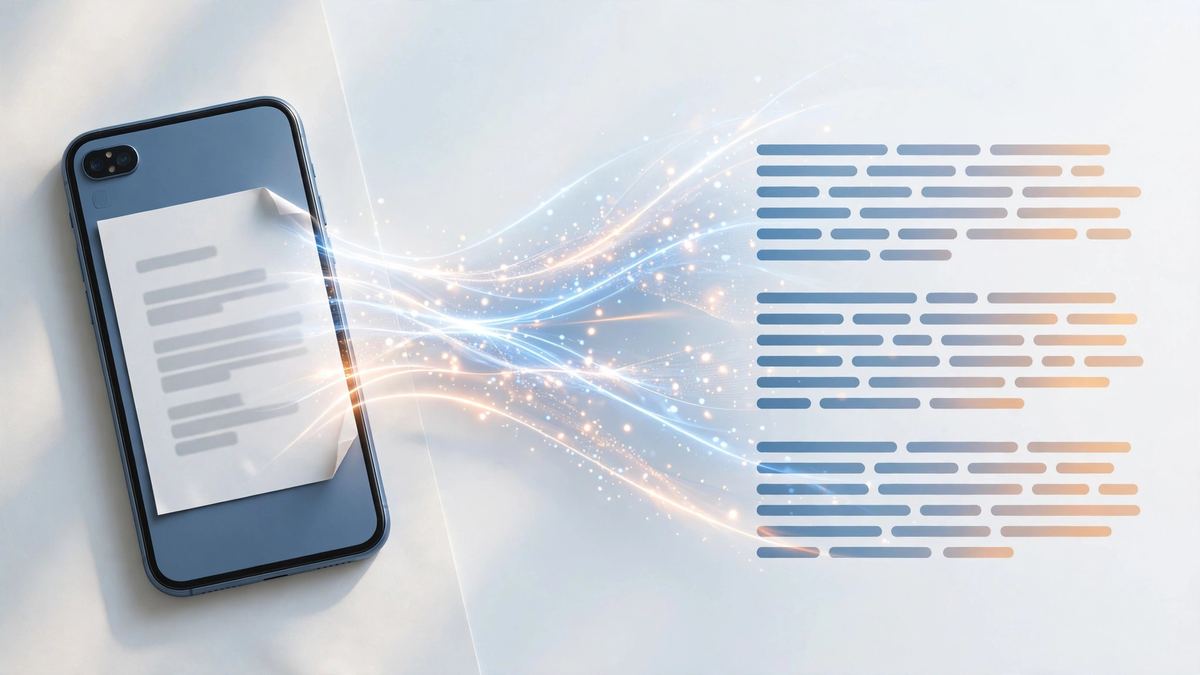
Un Outil OCR Gratuit Qui Fonctionne dans Votre Navigateur — Sans Téléversement, Sans Inscription
La plupart des outils OCR gratuits en ligne vous demandent d'abord de téléverser votre image — vers un serveur que vous ne contrôlez pas — et plusieurs verrouillent ensuite le vrai travail : cinq fichiers par heure avant un mur d'inscription, ou un compte avant de voir le texte complet. Ce convertisseur image en texte sans téléversement fonctionne à l'inverse : c'est un outil OCR gratuit qui fonctionne dans votre navigateur, en exécutant le moteur Tesseract en WebAssembly directement dans votre onglet. Votre image est lue localement, reconnue localement, et le texte est produit localement — aucun serveur ne la voit jamais, ce que vous pouvez vérifier vous-même dans l'onglet réseau de votre navigateur. Parce qu'il n'y a aucun coût serveur par image, il n'y a pas non plus de limite horaire ni de piège de convertisseur image en texte sans inscription où l'offre gratuite s'épuise : ouvrez la page, convertissez, fermez l'onglet. La seule subtilité honnête : à la première utilisation, le moteur et les données de langue se téléchargent depuis un CDN et sont mis en cache ensuite — ce sont des fichiers de données, jamais votre image. Pour les reçus, factures, scans d'identité ou tout ce qui est privé, un OCR qui ne téléverse jamais est la seule conception qui ait du sens.
Convertisseur Capture d'Écran vers Texte : Copier le Texte des Captures en Ligne
Une énorme part des recherches OCR vient d'un besoin simple : du texte piégé dans une capture d'écran que vous voulez copier. Des étudiants qui récupèrent des diapos de cours, des développeurs qui copient un message d'erreur, des acheteurs qui relèvent un prix dans une appli — un bon convertisseur capture d'écran vers texte transforme cette image morte en mots sélectionnables. Cette page le gère bien : les captures propres avec un texte net et bien contrasté se lisent le plus fiablement, et vous pouvez coller directement depuis votre presse-papiers sans enregistrer de fichier d'abord. Pour copier le texte d'une capture d'écran en ligne, déposez ou collez simplement la capture, assurez-vous que la langue du texte correspond à ce qui est à l'écran, et appuyez sur Extraire. Le résultat est modifiable, donc vous pouvez corriger l'occasionnel caractère mal lu et copier exactement ce qu'il vous faut — extrayez le texte d'une capture gratuitement ici, sans inscription et sans compte entre vous et le texte.
Convertisseurs JPG vers Texte et PNG vers Texte, Gratuits
Qu'il s'agisse d'une photo JPG d'un document, d'une capture PNG, ou d'une image WebP enregistrée depuis le web, cet extracteur de texte d'image gratuit en ligne la transforme en texte que vous pouvez modifier. Un passage de convertisseur JPG vers texte en ligne gratuit fonctionne mieux sur des photos bien éclairées, prises bien en face ; un passage de convertisseur PNG vers texte en ligne excelle sur les captures et graphiques, parce que le PNG garde les bords nets que les moteurs OCR adorent. Le flux de convertisseur photo vers texte gratuit couvre aussi le classique convertir une photo en texte en ligne gratuitement — photographiez une page, déposez la photo, obtenez le texte — et le flux de convertisseur photo en texte gratuit pour tout ce que vous voulez citer ou réutiliser. Une mise en garde de format à connaître : les navigateurs ne peuvent pas décoder les photos HEIC des iPhones, donc exportez-les d'abord en JPG. Les PDF ne sont pas non plus des images — exportez la page en JPG ou PNG, puis convertissez-la. Une image est traitée à la fois, et chaque conversion est gratuite sans inscription.
Comment Extraire le Texte d'une Image Gratuitement en Trois Étapes
Apprendre comment extraire le texte d'une image gratuitement prend moins d'une minute ici. D'abord, déposez un JPG, PNG ou WebP dans l'outil, cliquez pour parcourir, ou collez-le depuis votre presse-papiers. Ensuite, choisissez la langue du texte dans l'image — ça compte plus qu'on ne pense : choisissez la langue qui correspond à l'écriture dans la photo, parce que le moteur lit ce sur quoi il a été entraîné. Troisièmement, appuyez sur Extraire le texte et regardez le résultat modifiable apparaître ; puis relisez-le avant de lui faire confiance pour quoi que ce soit d'important. Pour extraire le texte d'une image en ligne avec la lecture la plus propre, photographiez les documents en bonne lumière, bien en face, sans ombres ni inclinaison, et gardez le texte raisonnablement grand dans le cadre. Le texte flou, incliné ou minuscule est là où même le meilleur OCR gratuit en ligne peine — une reprise de photo de deux secondes vaut mieux que dix minutes de corrections.
Limites Honnêtes : Ce Que Cet OCR Rate (et Comment le Corriger)
Aucune page honnête d'OCR en ligne gratuit ne devrait promettre des résultats parfaits, et celle-ci ne le fera pas. Tesseract est un lecteur open-source, pas de la magie : il oublie parfois les espaces entre les mots, donc la relecture est obligatoire ; l'écriture manuscrite cursive est un échec fréquent, donc traitez le cas d'usage de convertisseur écriture manuscrite vers texte en ligne comme un effort au mieux ; et les images pivotées, floues, basse résolution ou à polices décoratives produisent des erreurs qu'aucun moteur ne survivrait. Cette page nomme le moteur et ses bizarreries au lieu de se cacher derrière des revendications « IA avancée » comme les concurrents. Bon à savoir aussi : c'est un outil d'OCR en ligne gratuit sans téléchargement — rien ne s'installe — mais la première utilisation exige internet pour que le moteur et les données de langue se téléchargent depuis un CDN (mis en cache ensuite). La zone de texte extrait est entièrement modifiable, donc quand le moteur oublie un espace ou lit mal un caractère, vous le corrigez en quelques secondes et copiez un texte propre.
Choisir la bonne langue : le réglage qui décide de tout
L'OCR lit ce sur quoi il a été entraîné : donnez-lui un texte français avec le pack anglais et les accents disparaîtront, les mots se colleront, et les « é » deviendront des « e » ou pire. Cette page propose treize packs de langue — anglais, espagnol, ourdou, allemand, français, turc, portugais, japonais, norvégien, néerlandais, italien, russe et hindi — et présélectionne celui qui correspond à la langue de la page. Le premier usage d'une langue télécharge son fichier de données depuis un CDN, puis le navigateur le garde en cache : les extractions suivantes dans la même langue partent sans attente. Pour un texte français, choisissez « Français » avant d'appuyer sur Extraire — c'est le réglage qui fait la différence entre un texte propre et un texte à réparer ligne par ligne. Et si votre image mélange deux langues, lancez l'extraction dans la langue dominante, puis corrigez les passages étrangers à la main dans la zone de sortie.
Photos, captures et scans : préparer l'image pour un meilleur résultat
L'OCR récompense les images nettes et punit les images floues, et la plupart des échecs se jouent avant l'extraction. Pour une photo de document : éclairez uniformément, photographiez bien en face (pas en biais), et cadrez serré pour que le texte occupe l'image. Pour une capture d'écran : elle est déjà nette — collez-la directement depuis le presse-papiers, c'est le cas d'usage le plus fiable de l'outil. Pour un scan : 300 dpi suffisent largement ; au-delà, le fichier grossit sans que le texte se lise mieux. Évitez les ombres portées sur le texte, les reflets sur le papier glacé et les pages courbées près de la reliure — redressez et recadrez avant, l'extraction n'en sera que plus propre. La zone de sortie reste entièrement modifiable : quand le moteur oublie un espace ou lit mal un caractère, vous corrigez en quelques secondes et copiez un texte propre.
Copier le texte d'une photo : le flux complet, du clic au presse-papiers
Le flux entier tient en quatre gestes. Déposez l'image — ou collez-la depuis le presse-papiers, ce qui est le chemin le plus court pour une capture. Choisissez la langue du texte dans l'image. Appuyez sur Extraire et regardez la progression : démarrage du moteur, chargement de la langue si c'est la première fois, reconnaissance. Puis relisez la sortie, corrigez ce qui doit l'être, et copiez ou téléchargez le texte. Il n'y a pas de limite horaire ni de quota quotidien — contrairement à certaines pages OCR gratuites qui vous bloquent à quelques fichiers par heure — parce que le travail se fait sur votre appareil, pas sur un serveur qui compte. Une image à la fois, autant de fois que nécessaire : c'est le marché honnête de l'outil, et pour les documents du quotidien il suffit largement.
Confidentialité réelle : ce qui part, ce qui ne part pas
C'est un convertisseur image en texte sans téléversement au sens le plus complet : le moteur OCR Tesseract tourne entièrement dans votre onglet de navigateur, donc votre image ne quitte jamais votre appareil. Vous pouvez vérifier l'onglet réseau de votre navigateur pendant l'extraction — aucune requête ne transporte votre fichier. La seule subtilité honnête : à la première utilisation, le moteur et les données de langue se téléchargent depuis un CDN, puis restent en cache ; hors ligne, la première utilisation échoue, les suivantes fonctionnent. Rien de votre image ne voyage dans l'autre sens. Pour un document sensible — contrat, pièce d'identité, courrier personnel — c'est exactement la différence entre un OCR de navigateur et un OCR de serveur : ici, fermer l'onglet supprime tout, parce qu'il n'y a jamais eu de copie ailleurs.
Questions Fréquentes
Cet OCR est-il vraiment gratuit sans inscription ?
Oui. C'est un outil OCR gratuit en ligne sans inscription, sans compte, sans crédits et sans téléchargement. Ouvrez la page, déposez votre image, extrayez le texte. Il n'y a pas de piège d'offre gratuite ni de limite horaire.
Mon image est-elle téléversée sur un serveur ?
Non. C'est un convertisseur image en texte sans téléversement : le moteur OCR Tesseract tourne entièrement dans votre onglet de navigateur, donc votre image ne quitte jamais votre appareil. Vous pouvez le vérifier dans l'onglet réseau de votre navigateur — aucune requête ne transporte votre fichier.
Comment extraire le texte d'une image gratuitement ?
Déposez un JPG, PNG ou WebP dans l'outil (ou collez-le depuis votre presse-papiers), sélectionnez la langue correspondant au texte dans l'image, et appuyez sur Extraire le texte. Le résultat modifiable apparaît en quelques secondes — gratuit, sans inscription.
Puis-je convertir une capture d'écran en texte ?
Oui — il fonctionne comme convertisseur capture d'écran vers texte. Collez la capture depuis votre presse-papiers ou déposez le fichier, et il copiera le texte de la capture en forme modifiable. Les captures propres et bien contrastées se lisent le mieux. Extraire le texte d'une capture est gratuit ici sans inscription.
Quels formats puis-je transformer en texte — JPG, PNG, WebP ?
JPG/JPEG, PNG et WebP fonctionnent tous, plus les autres images que votre navigateur peut décoder. Les photos JPG et les captures PNG se lisent bien ; les photos HEIC ne peuvent pas être lues par les navigateurs, donc exportez-les d'abord en JPG. Les PDF ne sont pas des images — exportez une page en JPG ou PNG, puis convertissez.
Puis-je copier le texte d'une photo ?
Oui. Ce flux de convertisseur photo en texte gratuit vous permet de copier le texte d'une image en ligne gratuitement : photographiez ou déposez une photo d'un document, extrayez le texte, corrigez les mauvaises lectures, et copiez le résultat. Une bonne lumière et une prise bien en face donnent la lecture la plus propre.
Lit-il l'écriture manuscrite ?
Il essaie, mais l'écriture manuscrite est un échec fréquent — la cursive et les notes brouillonnes ressortent souvent illisibles. Traitez l'entrée manuscrite comme un effort au mieux. Le texte imprimé, propre, en bonne lumière est ce que cet OCR lit de façon fiable.
Pourquoi certains mots manquent d'espaces dans le résultat ?
C'est une bizarrerie connue de Tesseract : le moteur oublie parfois les espaces entre les mots. La zone de sortie est entièrement modifiable, donc rajoutez les espaces en quelques secondes et relisez avant d'utiliser le texte pour quoi que ce soit d'important. Nous le mentionnons ouvertement au lieu de promettre un OCR parfait.
Y a-t-il une limite au nombre d'images que je peux convertir ?
Pas de limite horaire ni de quota quotidien — contrairement à certaines pages OCR gratuites qui vous bloquent à quelques fichiers par heure. Convertissez une image à la fois, autant de fois que nécessaire.
Dois-je télécharger ou installer quelque chose ?
Non. C'est un OCR en ligne gratuit sans téléchargement : tout tourne dans votre onglet de navigateur. La première utilisation exige internet pour que le moteur et les données de langue se téléchargent depuis un CDN (mis en cache ensuite) ; votre image elle-même n'est jamais téléversée. Et pour la seule vraie inconnue — votre capture floue ou votre photo penchée se lira-t-elle bien ? — il n'y a qu'un moyen de savoir : déposez-la ci-dessus et regardez le texte apparaître en direct.
Quelles langues l'OCR sait-il lire ?
Treize packs sont proposés : anglais, espagnol, ourdou, allemand, français, turc, portugais, japonais, norvégien, néerlandais, italien, russe et hindi. Choisissez la langue qui correspond à l'écriture dans la photo — c'est le réglage qui décide de la qualité, surtout pour les accents. Le premier usage d'une langue télécharge son fichier de données, ensuite il reste en cache.
L'OCR fonctionne-t-il hors ligne ?
Après la première utilisation, oui : le moteur et les données de langue téléchargés restent en cache dans votre navigateur, et l'extraction elle-même ne demande aucun serveur. La première utilisation d'une langue, en revanche, exige internet pour télécharger son fichier de données.
Puis-je extraire le texte d'une photo HEIC de mon iPhone ?
Pas directement : les navigateurs ne peuvent pas décoder les fichiers HEIC. Exportez d'abord la photo en JPG depuis votre téléphone ou l'application Photos, puis déposez le JPG ici — l'extraction se fait ensuite normalement, dans votre onglet.
Le texte extrait est-il modifiable ?
Oui, entièrement. La zone de sortie est un texte éditable : corrigez les espaces oubliés et les caractères mal lus, puis copiez ou téléchargez le résultat. La relecture fait partie du flux — l'OCR propose, vous disposez.