Convertisseur d'Images Gratuit – JPG en PNG, PNG en JPG
Convertir Image en Ligne Gratuit — Convertisseur de Format d'Image en Lot, Sans Téléversement, Sans Inscription
Pour convertir une image sans la confier au serveur d'un inconnu, ce convertisseur d'image gratuit fait tout le travail dans votre onglet de navigateur. Choisissez PNG, JPG ou WebP en sortie, réglez le curseur de qualité et téléchargez le fichier converti — les mêmes dimensions en pixels, un nouveau format, et votre image ne quitte jamais votre appareil. C'est un vrai convertisseur de format d'image sans inscription : pas de compte, pas d'e-mail, pas de crédits, pas de filigrane sur le résultat, et il convertit plusieurs fichiers d'un coup gratuitement.
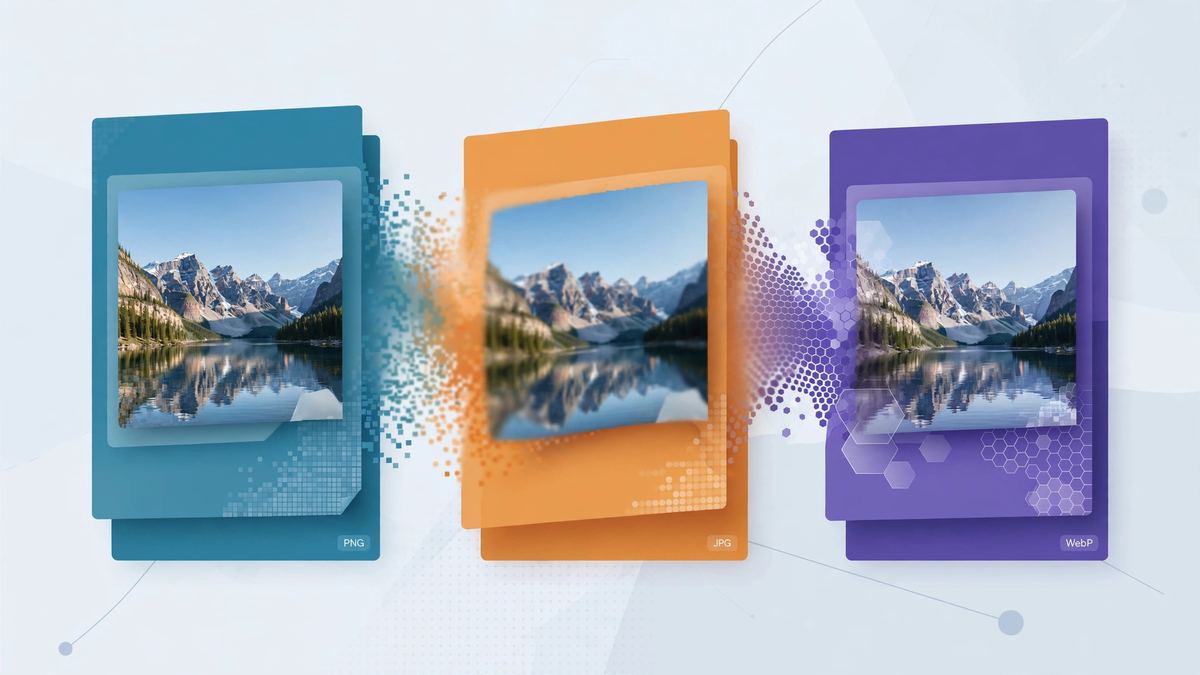
Convertir PNG vers JPG en Ligne Gratuit : Ce Qui Se Passe dans Votre Navigateur
La plupart des pages qui promettent de convertir PNG vers JPG en ligne gratuit vous font d'abord téléverser la photo — la conversion se fait sur leur serveur, le fichier dort dans leur file, et l'offre gratuite limite discrètement combien vous pouvez en faire. Cette page de convertisseur d'image gratuit sans inscription fonctionne à l'inverse : le code de conversion tourne dans votre propre navigateur via l'API Canvas, donc le fichier est lu localement, ré-encodé localement, et le téléchargement est généré localement. C'est ce qui en fait un vrai outil pour convertir PNG vers JPG en ligne gratuit sans inscription plutôt qu'une promesse marketing — rien à créer, rien à vérifier, rien qui compte contre un quota. Il couvre aussi l'inverse et les paires modernes : convertir WebP vers JPG en ligne gratuit sans téléversement pour les images enregistrées par les applis de messagerie, JPG vers PNG quand il vous faut une copie sans perte, convertir WebP vers PNG en ligne gratuit pour les graphiques qui exigent un format sans perte largement supporté, et convertir JPG vers WebP en ligne gratuit sans inscription quand vous voulez des fichiers petits et modernes pour un site web. Un outil, toutes les paires courantes, tout en local. La contrepartie honnête est simple : la conversion se fait sur votre appareil, donc un énorme lot sur un vieux téléphone prend un moment — mais pour l'usage quotidien c'est plus rapide que téléverser, attendre dans une file, et télécharger à nouveau.
JPG, PNG ou WebP : Quel Format Choisir ?
Les trois formats de sortie ont chacun leur rôle. Le JPG est le format photo universel — des fichiers minuscules, lisibles partout, mais pas de transparence. Le PNG est sans perte et garde la transparence, donc les captures d'écran, logos et graphiques chargés de texte restent nets ; le prix est des fichiers plus lourds. Le WebP offre le meilleur des deux : des photos presque aussi petites que le JPG avec transparence optionnelle, et les navigateurs le supportent bien aujourd'hui. Donc : choisissez le JPG pour les photos que vous envoyez par e-mail ou imprimez, le PNG pour les graphiques avec transparence, et le WebP pour les sites web où chaque kilo-octet compte. Un avertissement honnête répond à une question que les gens posent sans cesse — le JPG peut-il être transparent ? Non. Le format JPG n'a pas de canal alpha, donc les zones transparentes doivent être remplies d'une couleur, et c'est exactement pourquoi cet outil vous demande de choisir un fond avant de convertir en JPG. Et le piège inverse : convertir un JPG en PNG donne un fichier plus gros, pas une meilleure image — la qualité que le JPG a déjà jetée ne peut pas être restaurée.
Convertir PNG vers JPG Sans Perdre en Qualité : Curseur de Qualité + Fond Blanc
Deux contrôles décident du rendu de votre image convertie : le curseur de qualité et le remplissage de fond. Pour convertir PNG vers JPG sans perdre en qualité, mettez le curseur haut — la plupart des photos semblent identiques jusqu'à 80 à 90 environ pendant que le poids du fichier baisse nettement, et l'affichage du poids avant/après vous montre exactement ce que vous avez obtenu. La qualité JPG est un cadran, pas un mystère : baissez-la doucement et regardez l'aperçu plutôt que de deviner. Le second contrôle résout la plainte de conversion la plus courante : convertir PNG vers JPG avec fond blanc. Les zones transparentes d'un PNG n'ont pas de couleur, donc convertir en JPG — qui ne peut pas stocker la transparence — les remplit avec le fond de votre choix. Le blanc est le défaut et convient aux documents et photos de produits ; le noir ou une couleur personnalisée peuvent mieux convenir aux graphiques sombres. Choisissez le PNG ou le WebP en sortie si vous voulez garder la transparence à la place. La combinaison — une qualité visible et un fond choisi — est ce que la plupart des convertisseurs gratuits sautent, et c'est pourquoi les fichiers convertis depuis cette page ressemblent à ce que vous attendiez.
Conversion en Lot : Convertir Plusieurs PNG vers JPG d'un Coup, Gratuit
Convertir un fichier est trivial ; convertir quarante photos de produits, un dossier de captures ou une galerie entière est le travail que la plupart des outils gratuits verrouillent derrière un paywall. Cette page vous permet de convertir WebP vers JPG en lot d'un coup gratuitement et de convertir plusieurs PNG vers JPG d'un coup gratuitement : déposez tout le lot, choisissez un format de sortie et un réglage de qualité, et téléchargez chaque fichier converti. Il n'y a pas de mode lot verrouillé, pas de crédit qui s'épuise après le dixième fichier, et pas de compte qui débloque le onzième — parce qu'il n'y a aucun coût serveur par fichier, il n'y a rien à facturer. Les photographes qui préparent des galeries web, les vendeurs qui standardisent leurs annonces, et les blogueurs qui convertissent les captures d'un article utilisent tous le même flux en trois gestes : déposer, régler, tout télécharger. Rien ne se téléverse, donc un lot de photos personnelles ne dort jamais sur le serveur de quelqu'un d'autre pendant la conversion.
Tâches Quotidiennes : Captures d'Écran, Images WhatsApp et Pièces Jointes Plus Propres
Les usages quotidiens sont peu glamour et constants. Les captures d'écran s'enregistrent en PNG par défaut, ce qui est parfait pour un texte net mais lourd à partager — convertissez le PNG en JPG plus léger avant de joindre ou de téléverser. Les applis de messagerie ajoutent une autre subtilité : convertir une image WhatsApp en JPG gratuitement est un vrai besoin parce que WhatsApp enregistre les images au format WebP que certains outils et systèmes anciens ne peuvent pas ouvrir ; les ré-encoder en JPG les rend lisibles partout. La même page gère aussi le sens inverse : convertir JPG vers WebP en ligne gratuit sans inscription pour les images de sites web qui doivent charger vite. Une chose à dire franchement : convertir JPG vers PNG avec fond transparent gratuitement est impossible partout — un JPG n'a jamais contenu de transparence, donc aucun convertisseur ne peut l'inventer ; ce que cet outil peut faire, c'est préserver un canal alpha qui existe déjà, et c'est pourquoi les conversions WebP vers PNG gardent la transparence intacte. Ce sont des petites tâches que vous faites dix fois par semaine, et les faire sans téléverser, sans s'inscrire ni payer à chaque fois est ce qui mérite un favori.
Besoin d'un Fichier Plus Léger Plutôt ? Essayez Notre Compresseur d'Image Gratuit
Changer de format et réduire un fichier sont deux tâches différentes, et ce site fait les deux. Si le format est bon mais que le fichier est trop lourd pour un e-mail, un formulaire ou un site web, notre Compresseur d'Image gratuit écrase le poids du fichier avec un curseur de qualité — il fonctionne de la même façon honnête, dans votre navigateur, sans téléversement, sans inscription. Si le format est faux mais que le poids va bien, vous êtes déjà au bon endroit. Utilisez le convertisseur pour obtenir le format voulu, puis le compresseur si vous voulez aussi l'alléger.
Métadonnées et orientation : ce que la conversion retire, ce qu'elle garde
Convertir, c'est ré-encoder : l'image est décodée puis réécrite dans le nouveau format, et les métadonnées de l'original — données EXIF, position GPS, modèle d'appareil — ne traversent pas ce ré-encodage. Pour partager une photo publiquement, c'est souvent un avantage : le fichier converti ne transporte plus l'endroit où la photo a été prise. L'orientation, elle, est respectée : quand le navigateur sait appliquer l'orientation EXIF au décodage, une photo prise en portrait reste en portrait dans le fichier converti, au lieu de basculer sur le côté comme avec les vieux convertisseurs. Gardez donc vos originaux si les métadonnées comptent pour vous — classement par date, géolocalisation de vos souvenirs — et convertissez des copies pour le partage. Le ré-encodage se fait aux mêmes dimensions en pixels : seul le format, et le poids qui va avec, change.
GIF animés, HEIC et autres limites honnêtes
Trois limites à connaître avant de convertir. Un GIF animé devient une image fixe : le décodage dans le navigateur lit la première image de l'animation, et c'est elle qui est convertie — pour garder l'animation, gardez le GIF d'origine. Les photos HEIC de l'iPhone ne peuvent pas être décodées par un navigateur : exportez d'abord la photo en JPG depuis votre téléphone ou l'application Photos, puis convertissez-la ici. Et convertir un JPG en PNG ne restaure rien : la qualité que le JPG a déjà jetée ne revient pas, le fichier devient simplement plus gros. Aucune de ces limites n'est propre à cette page — ce sont les limites de tout convertisseur qui tourne entièrement dans un navigateur, et les connaître évite les surprises.
Dépannage : fond noir, fichier plus gros, image tournée
Trois surprises reviennent sans cesse, et chacune a une cause simple. Le fond devient noir ou blanc là où il était transparent : le JPG ne stocke pas la transparence, donc les zones transparentes sont remplies avec le fond choisi — blanc par défaut, noir ou couleur personnalisée si vous préférez ; pour garder la transparence, sortez en PNG ou WebP. Le fichier converti est plus gros que l'original : normal quand on passe d'un format compressé à un format sans perte (JPG vers PNG), ou quand le curseur de qualité est au maximum — comparez les poids avant/après affichés et baissez la qualité d'un cran. L'image semble tournée : c'est l'orientation EXIF de l'original ; les navigateurs modernes l'appliquent au décodage, et le fichier converti garde l'orientation affichée — si un vieil outil la lisait de travers, c'est lui qui avait tort, pas la conversion.
FAQ
Ce convertisseur d'image est-il vraiment gratuit ?
Oui. Convertissez PNG vers JPG en ligne gratuitement sans compte, sans crédits, sans compte à rebours d'essai et sans filigrane. C'est un outil de convertisseur d'image gratuit sans inscription parce que tout tourne dans votre navigateur — il n'y a aucun coût serveur par image à vous refacturer.
Mes images sont-elles téléversées sur un serveur quand je les convertis ?
Non. C'est une page pour convertir PNG vers JPG en ligne gratuit sans inscription au sens le plus complet : l'image est décodée et ré-encodée dans votre onglet de navigateur, donc elle ne quitte jamais votre appareil. Vous pouvez vérifier l'onglet réseau pendant la conversion — aucune requête ne transporte votre image.
Comment convertir PNG vers JPG sans perdre en qualité ?
Mettez le curseur de qualité haut — autour de 80 à 90 garde la plupart des photos visuellement identiques tout en réduisant le poids du fichier. Regardez l'affichage avant/après en déplaçant le curseur, et arrêtez-vous avant que l'aperçu ne s'adoucisse. Le PNG reste sans perte aussi si vous gardez le PNG en sortie.
Pourquoi mon PNG devient noir quand je le convertis en JPG ?
Parce que le JPG ne peut pas stocker la transparence — c'est la réponse honnête à la question de savoir si le JPG peut être transparent : non. Les zones transparentes sont remplies avec le fond que vous choisissez ; le défaut est le blanc. Choisissez une couleur de fond adaptée à l'image, ou convertissez en PNG ou WebP à la place pour garder la transparence.
Puis-je convertir plusieurs PNG vers JPG d'un coup ?
Oui — convertir WebP vers JPG en lot d'un coup gratuitement et convertir plusieurs PNG vers JPG d'un coup gratuitement fonctionnent tous deux ici. Déposez le lot, choisissez un format et un réglage de qualité, et téléchargez chaque fichier. Pas de compte, pas de mode lot verrouillé, pas de limite par fichier.
Puis-je convertir une image WebP de WhatsApp en JPG ?
Oui. WhatsApp enregistre souvent les images en WebP, que certains systèmes ne peuvent pas ouvrir — convertissez l'image WhatsApp en JPG gratuitement ici même et le résultat s'ouvre partout. La conversion est locale, donc la photo ne se téléverse jamais.
Puis-je convertir ici les photos HEIC de mon iPhone ?
Pas directement — aucun outil qui tourne entièrement dans un navigateur ne le peut. Les navigateurs ne peuvent pas décoder les fichiers HEIC, donc une conversion HEIC vers JPG exige d'abord d'exporter la photo en JPG : ouvrez-la sur votre téléphone ou ordinateur, partagez-la ou exportez-la en JPG, puis convertissez-la ici. Même chose sous Windows : aucun navigateur n'y ouvre le HEIC non plus, donc exporter en JPG d'abord dans l'application Photos est la voie fiable. Cette limite honnête s'applique à tous les convertisseurs basés sur navigateur, pas seulement à celui-ci.
Puis-je convertir un JPG en PNG avec fond transparent ?
Franchement, non — et méfiez-vous de toute page qui prétend le pouvoir. Un JPG n'a jamais contenu de transparence, donc aucun convertisseur ne peut inventer un fond transparent à partir de lui ; les prétendues offres de convertir JPG vers PNG avec fond transparent gratuitement incrustent généralement un faux motif en damier dans l'image. Ce que cet outil peut faire, c'est préserver une vraie transparence en convertissant WebP ou PNG vers PNG.
La conversion change-t-elle la taille ou la qualité de mon image ?
Les dimensions en pixels restent exactement les mêmes — seul le format change. Les sorties JPG et WebP à qualité plus basse échangent un peu de netteté contre des fichiers plus petits ; la sortie PNG est toujours sans perte. Convertir un JPG en PNG donne un fichier plus gros sans restaurer la qualité perdue, donc gardez vos originaux.
Dois-je utiliser le convertisseur ou le compresseur d'image ?
Utilisez le convertisseur quand le format est faux — PNG vers JPG, WebP vers JPG, JPG vers WebP. Utilisez notre Compresseur d'Image gratuit quand le format est bon mais que le fichier est trop lourd : il réduit le poids avec un curseur de qualité, dans votre navigateur, sans téléversement, sans inscription. Les deux fonctionnent en paire — convertissez d'abord, puis compressez si besoin. Et la seule façon de savoir quel curseur donne le meilleur équilibre pour votre image, c'est de l'essayer : déposez-la ci-dessus et regardez le poids avant/après bouger en direct.
La conversion retire-t-elle les données EXIF et GPS ?
Oui. Convertir ré-encode l'image dans le nouveau format, et les métadonnées de l'original — EXIF, position GPS, modèle d'appareil — ne traversent pas ce ré-encodage. Pour partager une photo publiquement, c'est souvent un avantage. Gardez vos originaux si ces données comptent pour vous, et convertissez des copies.
Que devient un GIF animé converti ici ?
Il devient une image fixe : le navigateur décode la première image de l'animation, et c'est elle qui est convertie en JPG, PNG ou WebP. Pour garder l'animation, conservez le GIF d'origine — aucun convertisseur de navigateur ne ré-encode l'animation complète.
Les dimensions de l'image changent-elles ?
Non. La conversion se fait aux mêmes dimensions en pixels — seul le format change, et le poids qui va avec. Pour changer la taille d'affichage, utilisez notre redimensionneur d'image ; pour alléger sans changer de format, le compresseur.
Y a-t-il une limite au nombre ou à la taille des fichiers ?
Pas de limite imposée par la page : pas de compte, pas de quota par fichier, pas de mode lot verrouillé. La seule limite réelle est votre appareil — un énorme lot de très grandes photos sur un vieux téléphone prendra un moment, parce que tout le travail se fait dans votre onglet.