Redimensionner une Image — Pixels Exacts et Recadrage
Redimensionner Image en Ligne Gratuit — Pixels Exacts, Préréglages Réseaux Sociaux, Sans Téléversement
Besoin de redimensionner une image en ligne sans la téléverser sur le serveur d'un inconnu ? Ce redimensionneur d'image gratuit tourne à 100 % dans votre navigateur : tapez des pixels exacts, redimensionnez par pourcentage, ou recadrez avec des préréglages prêts pour les posts et stories Instagram, les miniatures YouTube, les posts X, les photos de profil et le format A4 — puis téléchargez en JPG, PNG ou WebP. Sans inscription, sans filigrane, et votre photo ne quitte jamais votre appareil. Il vous faut seulement un fichier plus léger aux mêmes dimensions ? Notre compresseur d'image s'en charge — et si c'est le format qui est faux plutôt que la taille, notre convertisseur d'image est la bonne page.
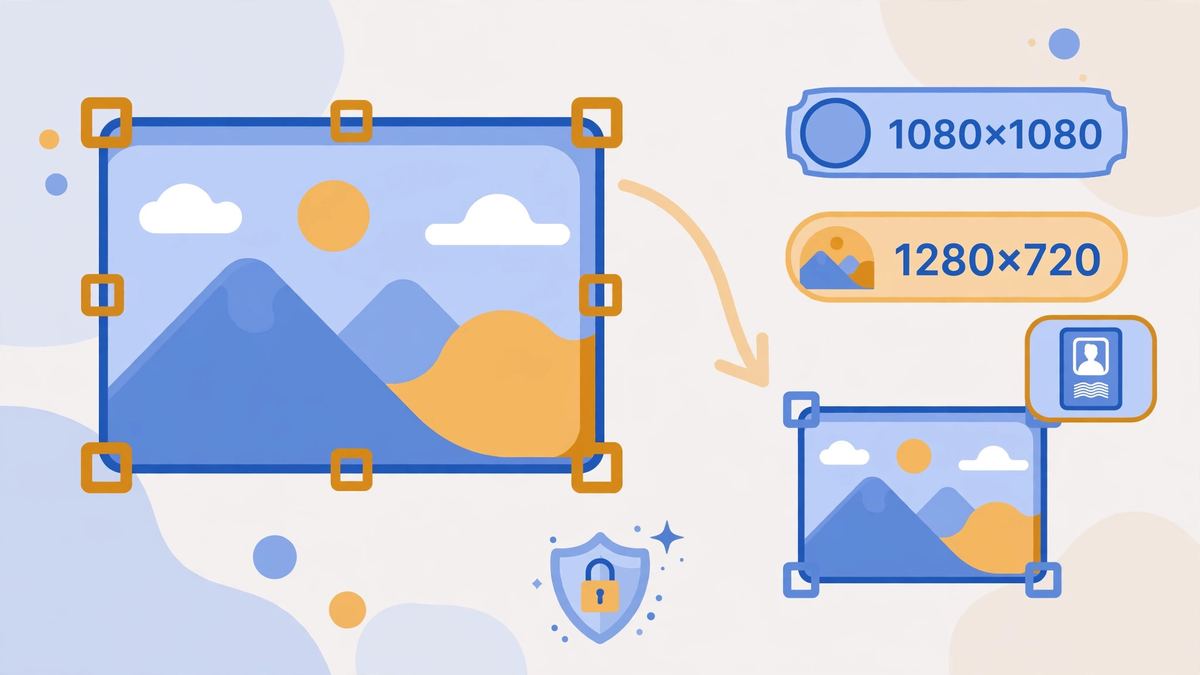
Redimensionner une Image en Ligne Gratuit : 100 % dans Votre Navigateur, Rien de Téléversé
Presque tous les sites qui permettent de redimensionner une image en ligne vous demandent d'abord de téléverser la photo : elle voyage vers leur serveur, attend dans leur file, et vous la téléchargez en retour — pendant qu'une copie de votre photo personnelle dort sur un ordinateur que vous ne contrôlez pas. Cette page est construite à l'inverse. Le code de redimensionnement tourne entièrement dans votre propre onglet de navigateur, donc un outil pour redimensionner une image sans téléversement est ici une vraie description, pas une phrase marketing — le fichier est lu localement, rééchantillonné localement, et le téléchargement est généré localement. C'est aussi ce qui en fait une vraie offre de redimensionneur d'image gratuit sans filigrane ni inscription : pas de compte à créer, pas d'e-mail à confirmer, pas de crédits qui s'épuisent, pas de logo estampé sur votre image. Ouvrez la page, déposez une photo, choisissez votre taille, téléchargez le résultat. La limite honnête est votre propre appareil — un original très lourd prend un moment à traiter sur un téléphone ou un portable — mais rien de ce que vous déposez n'est jamais envoyé quelque part.
Redimensionner une Image en Pixels Exacts en Ligne — 1920x1080 et Toutes les Tailles
Deviner les dimensions est la façon dont les bannières reviennent floues. Quand vous redimensionnez une image en pixels exacts en ligne, vous tapez vous-même la largeur et la hauteur — 1920x1080 pour un fond d'écran full-HD, 1080x1080 pour un post carré, 820x312 pour une couverture Facebook, 1280x720 pour une miniature YouTube — et l'outil atterrit précisément sur ces chiffres. Si vous ne connaissez qu'un côté, verrouillez le rapport d'aspect et l'autre côté suit les proportions originales, donc rien ne s'étire ni s'écrase. Et si une plateforme dit juste la moitié de la taille, le mode pourcentage répond à comment redimensionner une image en pixels précis en ligne sans faire le calcul : choisissez 50 % et la page calcule les pixels exacts pour vous. Une note honnête : taper des pixels exacts change les dimensions, pas le poids du fichier — un original énorme redimensionné à 1920x1080 peut rester un fichier lourd, et c'est pourquoi le poids de sortie s'affiche avant de télécharger.
Tailles en Un Clic : Instagram, YouTube, WhatsApp, Photos d'Identité
La plupart des gens ne redimensionnent pas des photos pour le plaisir — ils le font parce qu'une plateforme exige une taille. Cette page embarque les tailles que les gens cherchent vraiment, donc choisissez le préréglage et téléchargez. Une chose à savoir avant de cliquer : un préréglage règle des dimensions exactes et déverrouille le rapport — si votre photo n'a pas déjà le bon rapport, elle sera étirée ou écrasée pour remplir le cadre. Pour éviter la déformation, passez d'abord par l'onglet Recadrer : choisissez le ratio du préréglage (1:1, 4:5, 16:9…), placez le cadre sur la partie à garder, puis revenez appliquer le préréglage — le recadrage est conservé et rien ne se déforme. Les tailles en un clic :
- Redimensionner une image pour un post Instagram 1080x1080, un portrait 1080x1350, ou une story 1080x1920 — pour que l'appli arrête de rogner votre photo.
- Redimensionner une image pour une miniature YouTube 1280x720, le cadre 16:9 exact qu'attend YouTube.
- Redimensionner une image pour un post X en 1200x675 ou un fond d'écran Full HD en 1920x1080, aux pixels exacts que la plateforme attend.
- Redimensionner une image pour une photo de profil en 800x800, le carré que WhatsApp et les autres applis affichent sans rogner votre visage.
- Redimensionner une image au format A4 pour l'impression — 1240x1754 à 150 DPI ou 2480x3508 à 300 DPI.
Redimensionner une Image Sans Perdre en Qualité : La Version Honnête
Les gens qui cherchent redimensionner une image sans perdre en qualité méritent une réponse franche. Réduire une photo jette des pixels pour de bon — la copie plus petite contient moins d'information, et rien ne peut ramener le détail original, donc gardez votre fichier original en sécurité. Agrandir va dans l'autre sens : l'outil invente de nouveaux pixels en mélangeant les voisins, ce qui semble plus doux plus vous poussez loin. Pour ne rien rogner d'important, gardez le verrou de rapport activé : les proportions sont conservées et rien ne s'étire. Le verrou désactivé force des dimensions exactes au prix d'une déformation si le rapport diffère — utile seulement quand la plateforme l'exige. Le vrai terrain sans perte visible est le juste milieu : réduire une photo d'appareil surdimensionnée à la taille d'écran semble généralement identique, parce qu'un écran ne peut de toute façon pas montrer le détail en trop. Le format compte aussi : vous pouvez redimensionner une image PNG en ligne gratuitement et garder chaque pixel parfaitement, puisque le PNG est sans perte, et vous pouvez redimensionner une image WebP en ligne gratuitement de la même façon — le JPG et le WebP échangent un soupçon de qualité contre des fichiers plus petits, et le curseur de qualité montre l'échange en direct. Et la meilleure raison quotidienne de réduire est simple : redimensionner une image pour la vitesse de chargement d'un site web, parce qu'une page pleine de photos en pleine résolution charge lentement alors que les mêmes photos à la taille d'affichage chargent en un clin d'œil.
Redimensionner, Compresser, Convertir : Quel Outil Vous Faut-il ?
Cette page change les dimensions — pixels et recadrage. Deux tâches voisines embrouillent les gens, donc voici la carte. Si les dimensions sont déjà bonnes et que seul le fichier est trop lourd pour un e-mail, un formulaire ou un site web, notre compresseur d'image écrase le poids du fichier sans toucher aux pixels. Si la taille va bien mais que le format est faux — un outil qui n'ouvre pas le WebP, un vieux téléphone qui s'étouffe sur le PNG — notre convertisseur d'image bascule entre JPG, PNG et WebP. Et la réponse honnête à une question que les gens posent sans cesse : peut-on redimensionner plusieurs images d'un coup gratuitement ici ? Une photo à la fois. Déposer la photo suivante est rapide — aucun compte ne vous ralentit — donc un dossier de dix, c'est dix tours rapides de déposer, dimensionner, télécharger, mais cette page ne prétend pas être un moteur de lot.
Préréglage ou recadrage d’abord : éviter l’image étirée
Les neuf préréglages — post Instagram 1080×1080, portrait 1080×1350, story 1080×1920, miniature YouTube 1280×720, post X 1200×675, profil 800×800, A4 à 150 et 300 DPI, Full HD 1920×1080 — règlent des dimensions exactes. Appliqués seuls à une photo d’un autre rapport, ils étirent ou écrasent l’image : c’est le comportement voulu quand la plateforme exige ces pixels-là, mais un visage étiré se voit. La méthode propre tient en deux temps : onglet Recadrer, choisissez le ratio du préréglage visé, dessinez le cadre sur la partie à garder ; puis appliquez le préréglage. Le recadrage est conservé, les dimensions sont exactes, et rien ne se déforme. C’est la différence entre « la bonne taille » et « la bonne taille, bien composée ».
Le mode pourcentage : quand on ne connaît qu’une fraction
Parfois la consigne n’est pas un nombre de pixels mais une fraction : « moitié moins grand », « 75 % pour l’e-mail », « double pour l’impression ». Le mode pourcentage répond sans calcul : choisissez 50 % et la page calcule les pixels exacts des deux côtés, proportions conservées. Au-delà de 100 %, vous agrandissez — l’outil invente les pixels manquants en mélangeant les voisins, ce qui adoucit l’image ; c’est de la physique, pas un défaut, et aucun agrandissement ne créera du détail réel. Pour un affichage écran, un agrandissement modéré passe souvent inaperçu ; pour une impression, partez toujours du plus grand original disponible.
Orientation EXIF : la photo de travers et la note qui l’explique
Les photos de téléphone portent une étiquette d’orientation (EXIF) qui dit au navigateur dans quel sens les afficher. Cet outil décode avec cette étiquette quand le navigateur le permet, donc la photo ressort dans le bon sens et les dimensions affichées sont celles de l’image redressée. Quand le navigateur décode sans l’étiquette, la page affiche une note d’orientation sous l’original : une photo prise en portrait peut alors apparaître couchée, et il faudra la redresser d’abord dans votre appli photo. La note est là pour que vous ne vous demandiez pas pourquoi les dimensions semblent inversées — ce n’est pas l’outil qui se trompe, c’est le décodage qui diffère selon le navigateur.
Formats de sortie et qualité : JPG, PNG, WebP
Le téléchargement se fait dans le format que vous choisissez — JPG, PNG ou WebP — quel que soit le format déposé. Le JPG et le WebP utilisent le curseur de qualité (85 par défaut) : plus bas, fichier plus léger, image un peu plus douce. Le PNG est sans perte : le curseur n’a aucun effet sur lui, chaque pixel est conservé, et la transparence aussi. Deux pièges à connaître : le JPG ne gère pas la transparence — les zones transparentes sont remplies en blanc, donc un logo détouré ressort sur fond blanc ; et le nom du fichier téléchargé reprend l’original avec le suffixe « -resized » et les nouvelles dimensions, pour ne jamais confondre la copie avec l’original. Gardez l’original : réduire jette des pixels définitivement.
FAQ
Ce redimensionneur d'image est-il vraiment gratuit ?
Oui. Redimensionner une image en ligne gratuitement sans inscription : pas de compte, pas de crédits, pas de compte à rebours d'essai, pas de filigrane sur le téléchargement. L'outil tourne dans votre navigateur, donc il n'y a aucun coût serveur par image à vous refacturer.
Dois-je téléverser ma photo pour la redimensionner ?
Non. C'est un outil pour redimensionner une image sans téléversement — la photo est décodée et redimensionnée dans votre onglet de navigateur, donc elle ne quitte jamais votre appareil. Fermez l'onglet et il n'en reste rien nulle part.
Redimensionner réduira-t-il la qualité de ma photo ?
Réduire jette des pixels définitivement, donc gardez votre fichier original — mais réduire une photo d'appareil surdimensionnée à la taille d'écran semble généralement identique, puisque les écrans ne peuvent de toute façon pas montrer le détail en trop. Agrandir semble toujours un peu plus doux ; c'est de la physique, pas cet outil.
Comment redimensionner une image en pixels exacts en ligne ?
Choisissez Pixels exacts, tapez la largeur et la hauteur — par exemple 1920x1080 — et téléchargez. Verrouillez le rapport d'aspect si vous voulez changer un seul côté ; l'autre suit les proportions originales.
Comment redimensionner une image pour un post ou une story Instagram ?
Choisissez le préréglage : 1080x1080 pour un post carré, 1080x1350 pour un post portrait, ou 1080x1920 pour une story. Ajustez le cadre de recadrage pour que rien d'important ne soit coupé, puis téléchargez en JPG ou PNG.
Quelle est la bonne taille pour une miniature YouTube ?
YouTube attend du 1280x720 — un cadre 16:9. Le préréglage règle exactement ça ; recadrez d'abord votre photo en 16:9 si vous voulez la miniature remplie bord à bord.
Puis-je redimensionner une photo pour une photo de profil WhatsApp ou une photo d'identité ?
Oui. Il y a un préréglage carré 800x800 pour WhatsApp et les autres photos de profil sociales. Pour une photo d'identité, tapez les pixels exacts demandés par le formulaire (le verrou de rapport garde les proportions), ou recadrez d'abord dans l'onglet Recadrer — il n'y a pas de préréglage d'identité dédié.
Puis-je redimensionner aussi des images PNG et WebP ?
Oui. Vous pouvez redimensionner une image PNG en ligne gratuitement en gardant chaque pixel et la transparence, et vous pouvez redimensionner une image WebP en ligne gratuitement de la même façon. Le JPG fonctionne aussi, avec un curseur de qualité pour des fichiers plus petits.
Puis-je redimensionner plusieurs images d'un coup ?
Une à la fois : déposez la photo, réglez la taille, téléchargez, puis déposez la suivante — aucun compte ni file ne vous ralentit. Ce n'est pas un moteur de redimensionnement d'images en lot gratuit sans inscription ; c'est un outil mono-image qui travaille vite.
Quelle est la différence entre redimensionner et compresser une image ?
Redimensionner change les dimensions en pixels — cette page. Compresser garde les dimensions et réduit le poids du fichier — c'est notre compresseur d'image. Changer le format est une troisième tâche, gérée par notre convertisseur d'image. Maintenant la seule question ouverte : votre photo rentre-t-elle dans le cadre 1080x1080 sans rogner le visage ? Déposez-la ci-dessus, choisissez le préréglage, et regardez le cadre de recadrage s'ajuster en direct.
Un préréglage peut-il déformer ma photo ?
Oui, si votre photo n’a pas le rapport du préréglage : il force des dimensions exactes et étire ou écrase l’image. Pour éviter la déformation, recadrez d’abord au bon ratio dans l’onglet Recadrer, puis appliquez le préréglage — le recadrage est conservé.
Puis-je agrandir une image ?
Oui, en pixels exacts ou en pourcentage au-delà de 100 %. L’outil invente les pixels manquants en mélangeant les voisins, donc l’image s’adoucit — aucun agrandissement ne crée de détail réel. Pour l’impression, partez du plus grand original.
Pourquoi ma photo de téléphone apparaît-elle de travers ?
C’est l’étiquette d’orientation EXIF : quand le navigateur décode sans elle, la page affiche une note d’orientation sous l’original. Redressez la photo dans votre appli photo, puis redéposez-la.
Que devient la transparence si je télécharge en JPG ?
Le JPG ne gère pas la transparence : les zones transparentes sont remplies en blanc. Pour garder la transparence, téléchargez en PNG ou en WebP.